
Mapy Topologii Sieci
NetCrunch automatycznie tworzy mapy topologii sieci, aby wizualnie przedstawić logiczne trasy i fizyczne połączenia warstwy 2 między urządzeniami sieciowymi. Te mapy pomagają w zrozumieniu struktury sieci, monitorowaniu łączności i rozwiązywaniu problemów.
Wprowadzenie
Mapy topologii sieci w NetCrunch dostarczają dynamicznego, wizualnego przedstawienia, jak urządzenia są połączone i komunikują się w Twojej sieci. Te mapy dzielą się na dwie kategorie:
- Mapy Tras (Topologia Logiczna) – pokazujące relacje między routerami a sieciami IP.
- Mapy Połączeń Fizycznych (Warstwa 2) – ilustrujące połączenia portów między przełącznikami a urządzeniami.
Aby generować dokładne mapy topologii, NetCrunch w dużej mierze polega na danych SNMP. SNMP musi być włączone na Twoim sprzęcie sieciowym, aby NetCrunch mógł uzyskać dostęp do niezbędnych szczegółów dotyczących łączności i mapowania portów. Na szczęście prawie cały sprzęt klasy biznesowej obsługuje SNMP, a NetCrunch zawiera wbudowany kompilator MIB dla rozszerzeń specyficznych dla dostawców.
Domyślnie NetCrunch używa następujących protokołów do wykrywania struktury sieci:
- STP (Spanning Tree Protocol)
- CDP (Cisco Discovery Protocol)
- LLDP (Link Layer Discovery Protocol)
- Tabele Przekazywania SNMP (RFC 1493)
Chociaż tabele przekazywania SNMP mogą pomóc w budowaniu topologii, mapy oparte wyłącznie na nich mogą nie być w pełni dokładne—zwłaszcza gdy urządzenia nie ujawniają w pełni swojej topologii lub pomijają dane VLAN.
Jeśli generowane mapy topologii nie odpowiadają rzeczywistemu układowi sieci, najbardziej prawdopodobną przyczyną jest to, że urządzenie nie jest monitorowane. Niekompletna topologia zwykle oznacza, że NetCrunch nie ma widoczności jednego lub więcej urządzeń infrastruktury.
Aby zapewnić niezawodne mapowanie topologii:
- Sprawdź, czy wszystkie przełączniki i routery są dodane do Atlasu
- Upewnij się, że SNMP jest włączone i dostępne
- Używaj odpowiednich profili SNMP z wymaganymi poświadczeniami
Jeśli NetCrunch tego nie widzi, nie może tego zmapować. Widoczność jest warunkiem wstępnym dokładności topologii.
Kiedy NetCrunch wykryje izolowane lub nieosiągalne przełączniki, wyświetli ostrzeżenie na żywo nad mapą topologii. To ostrzeżenie może wskazywać, że brakuje urządzeń pośrednich lub że SNMP nie jest prawidłowo skonfigurowane na jednym lub więcej przełącznikach. Te ostrzeżenia pomagają szybko zlokalizować miejsca, gdzie przerwy w widoczności przerywają ciągłość topologii.
Mapy topologii są również organizowane według lokalizacji. Lokalizacja w NetCrunch reprezentuje izolowane miejsce sieciowe, zwykle zdefiniowane przez unikalną przestrzeń adresową—taką jak sieć za NAT. Lokalizacje pomagają zapobiegać konfliktom IP i umożliwiają wizualizację topologii według lokalizacji. Każda lokalizacja może być monitorowana przez jedną lub wiele sond monitorujących, które zbierają dane i przekazują aktualizacje topologii do głównego serwera. Ta organizacja umożliwia efektywne monitorowanie środowisk rozproszonych lub wielolokalizacyjnych bez konieczności bezpośredniego routingu między nimi.
Mapy Tras (Topologia Logiczna)
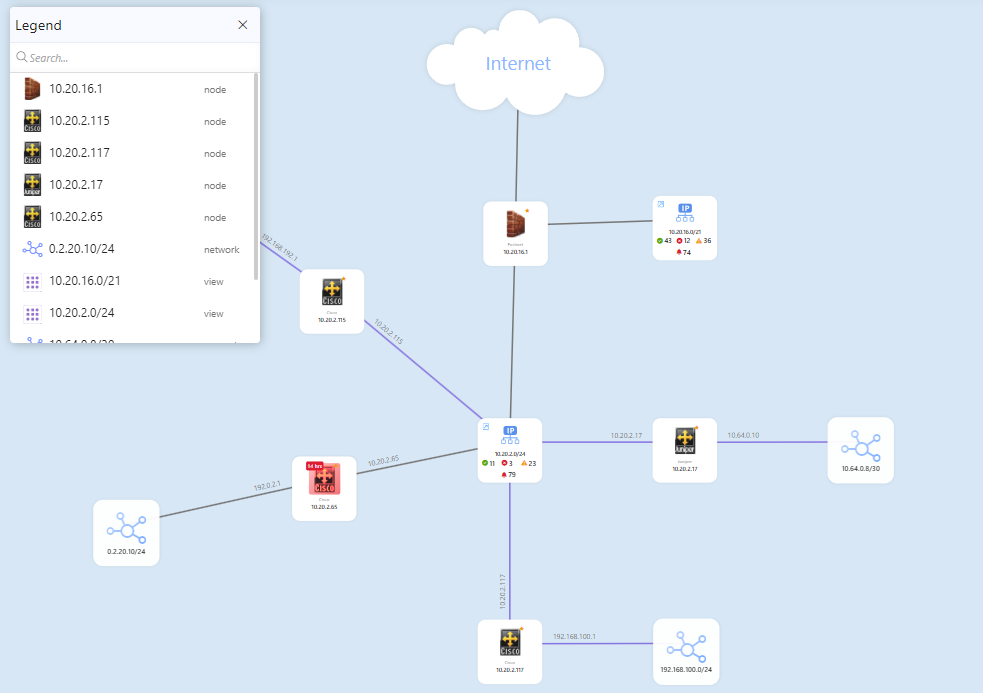
Mapy tras w NetCrunch pokazują, jak routery i podsieci są logicznie połączone w Twojej sieci. Te mapy dostarczają ogólnego spojrzenia na ścieżki komunikacji między sieciami, pomagając szybko ocenić strukturę sieci, problemy z routingiem i osiągalność urządzeń.
Automatyczne Generowanie
Mapy tras są automatycznie tworzone dla każdej monitorowanej przestrzeni adresowej. NetCrunch buduje je, analizując przypisania adresów IP, interfejsy routerów i tabele routingu uzyskane za pomocą SNMP.
Układ jest dynamicznie generowany i aktualizowany w miarę zmiany topologii. W przeciwieństwie do statycznych diagramów w wielu innych narzędziach, mapy NetCrunch są na żywo, oparte na danych i mogą odzwierciedlać zmiany w routingu w czasie rzeczywistym.
Wizualizacja Interaktywna
Każda mapa tras zawiera następujące interaktywne funkcje:
- Monitorowane interfejsy są oznaczone kolorami odzwierciedlającymi aktualny status (zielony oznacza OK, czerwony oznacza brak, żółty oznacza ostrzeżenie).
- Interfejsy są klikalne — kliknięcie interfejsu wyświetla jego rzeczywisty ruch i informacje o statusie.
-
Węzły i sieci są przeciągalne — można przemieszczać dowolny element na mapie.
- Po przesunięciu węzeł staje się przypięty — NetCrunch zachowa jego pozycję podczas automatycznych przeliczeń układu i dostosuje układ wokół niego.
- Panel legendy jest dostępny w lewym górnym rogu. Umożliwia szybkie wyszukiwanie węzłów po nazwie lub adresie. Kliknięcie węzła w legendzie automatycznie powiększa i przesuwa mapę do pozycji tego węzła.
Monitorowane vs. Niemonitorowane Sieci
Na mapach tras monitorowane podsieci są pokazane za pomocą ikony siatki kafelkowej, podczas gdy niemonitorowane sieci są oznaczone wyraźną, lekką ikoną sieci.
Po kliknięciu niemonitorowanej sieci: - NetCrunch oferuje dodanie sieci do monitorowania. - Po potwierdzeniu, podsieć jest skanowana, a wykryte urządzenia są dodawane do Atlasu.
Ta funkcja ułatwia stopniowe rozszerzanie zasięgu monitorowania bezpośrednio z mapy topologii, zapewniając, że żaden osiągalny segment nie pozostanie bez nadzoru.
Typy Układów
NetCrunch obsługuje wiele trybów układu dla map tras:
- Układ Grafu – Wyświetla routery i podsieci jako połączone węzły w strukturze grafu.
- Układ Hybrydowy – Oferuje bardziej kompaktowy, zoptymalizowany pod względem przestrzeni widok poprzez grupowanie elementów.
Tryb układu można zmienić w dowolnym momencie za pomocą selektora układu nad mapą.
Mapy Połączeń Fizycznych (Warstwa 2)
NetCrunch wizualizuje topologię warstwy 2 (fizyczną) poprzez mapowanie połączeń portów przełącznik-przełącznik i przełącznik-węzeł. Te mapy są oparte na danych SNMP i protokołach odkrywania, takich jak CDP, LLDP, STP i tabele przekazywania adresów MAC.
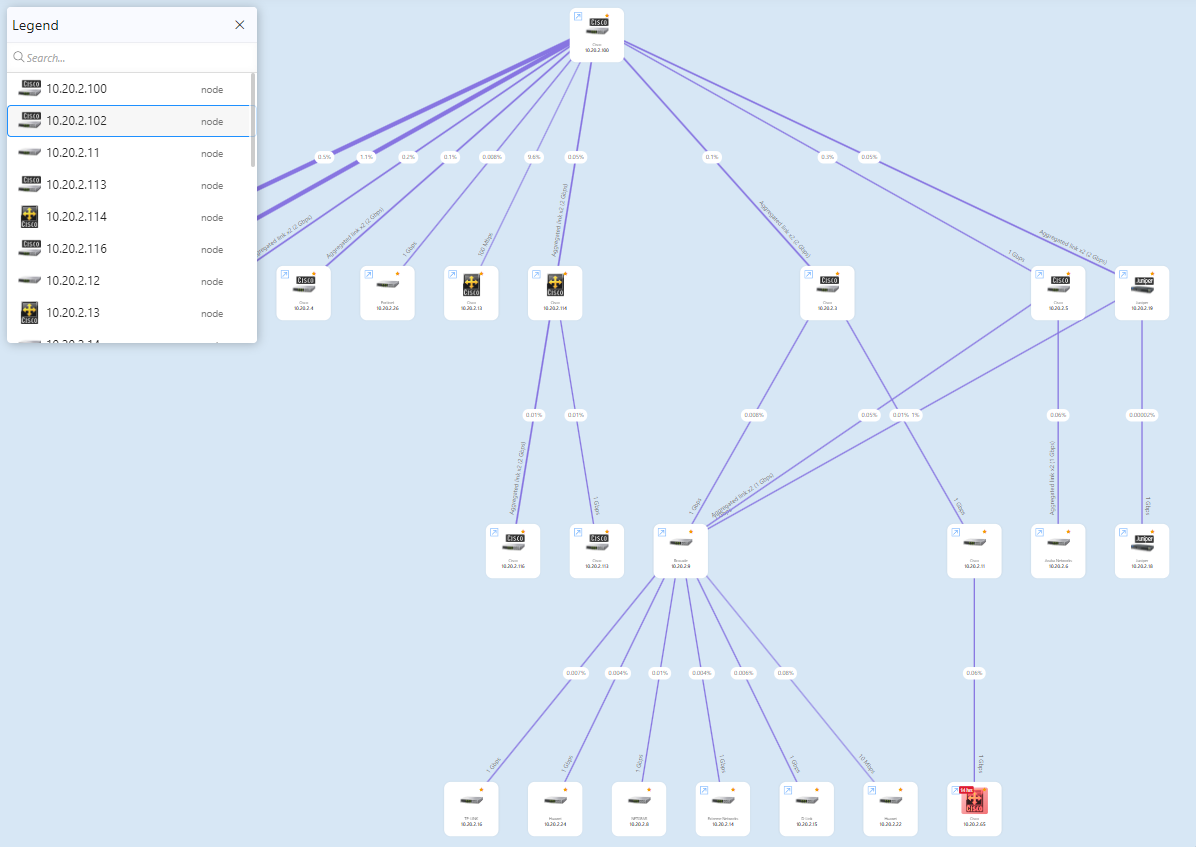
W przeciwieństwie do wielu innych narzędzi, NetCrunch nie przeciąża mapy najwyższego poziomu tysiącami węzłów końcowych. Zamiast tego, oddziela globalny widok warstwy 2 od segmentów poszczególnych przełączników, oferując jasność i skalowalność.
Struktura Hierarchiczna
Mapa najwyższego poziomu pokazuje tylko przełączniki i ich połączenia. Punkty końcowe (np. komputery, drukarki, telefony IP) nie są umieszczane bezpośrednio na tej mapie, aby zachować czytelność—zwłaszcza w dużych sieciach z tysiącami urządzeń.
Zamiast tego, każdy przełącznik ma swój własny widok segmentu, wymieniony w kontenerze Połączenia Fizyczne w drzewie Atlasu. Te widoki pokazują:
- Podłączone węzły na port
- Wirtualne interfejsy (np. porty kanałów)
- Żywe linki interfejsów dla szczegółowego ruchu i statusu
Czasami pojedynczy port może pojawić się jako własny segment. Zwykle oznacza to, że wiele punktów końcowych jest połączonych przez niezarządzany przełącznik (tj. przełącznik, którego NetCrunch nie widzi przez SNMP).
Interakcja Segmentu
W każdym widoku segmentu:
- Przełączniki są wizualnie połączone z ich portami
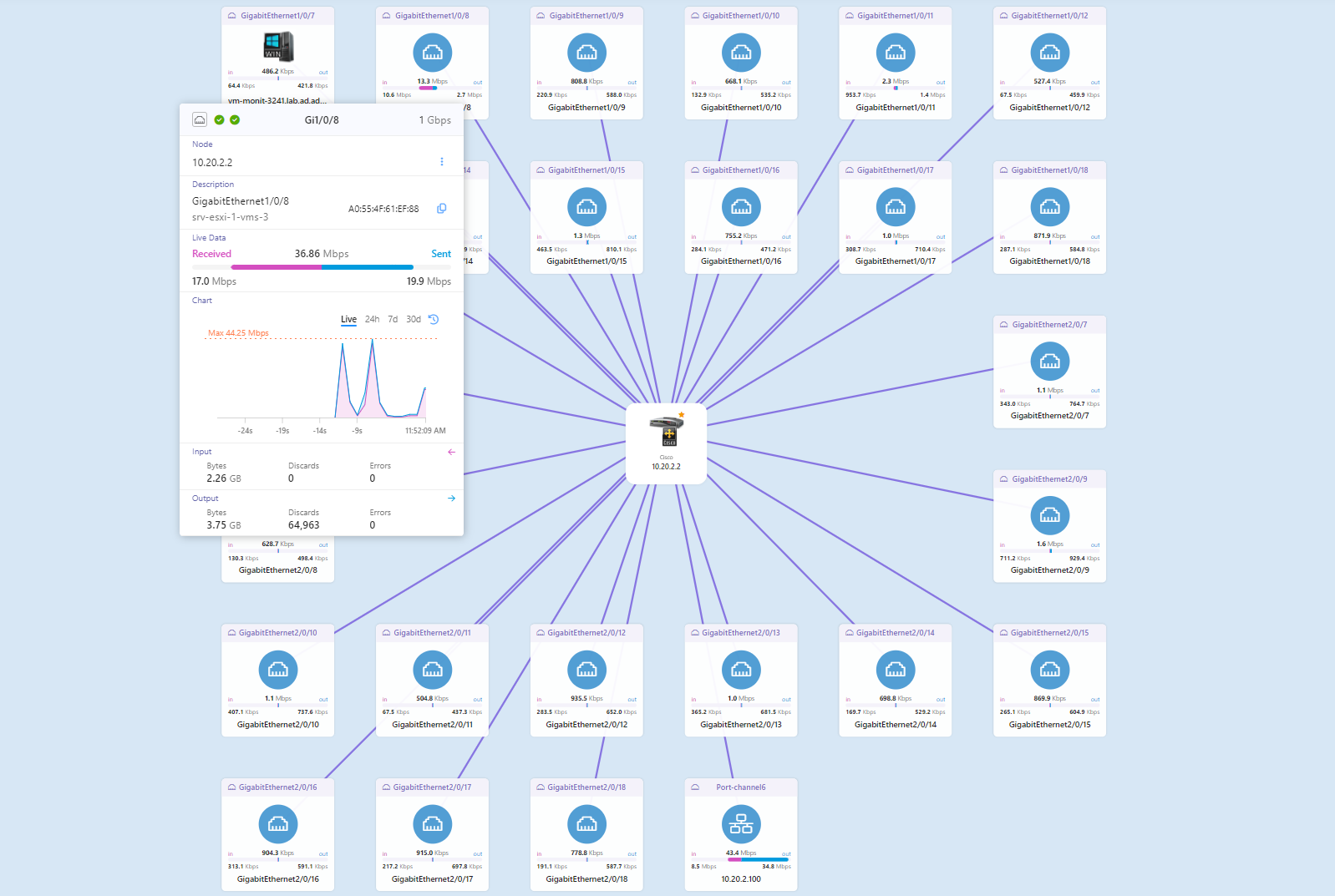
- Kliknięcie na węzeł portu otwiera popup interfejsu na żywo z rzeczywistym ruchem, wykorzystaniem, błędami, odrzutami i danymi historycznymi (jak pokazano na zrzucie ekranu)
- Kliknięcie linku przełącznik-segment (widocznego na mapie najwyższego poziomu) otwiera ten sam panel szczegółów portu
Te informacje pozwalają na szybką identyfikację przeciążonych portów, utraconych pakietów lub uszkodzonych kabli.
Układ i Nawigacja
Podobnie jak mapy tras, mapy warstwy 2 są w pełni interaktywne:
-
Węzły i porty można przesuwać ręcznie
- Po przesunięciu są przypięte na miejscu
- System automatycznie układa nieprzypięte elementy wokół przypiętych
- Panel legendy jest dostępny do wyszukiwania i lokalizowania dowolnego węzła lub portu; kliknięcie go przesuwa/zoomuje do wyboru
-
Trzy tryby układu są dostępne:
- Drzewo – idealny dla topologii hierarchicznych
- Gwiazda – umieszcza przełącznik w centrum
- Graf – organiczny układ dla bardziej złożonych aranżacji
- W trybie automatycznym NetCrunch wybiera najbardziej odpowiedni układ na podstawie struktury segmentu
To rozdzielenie pomiędzy globalnymi a poszczególnymi widokami przełączników—w połączeniu z nawigacją warstwową—czyni NetCrunch wyjątkowo zdolnym do wizualizacji dużych infrastruktur fizycznych bez zagracenia lub pogorszenia wydajności.
Konfiguracja i Ustawienia
Aby mapy topologii fizycznej działały prawidłowo, należy wykonać kilka kroków konfiguracyjnych, aby zapewnić pełną widoczność urządzeń i dokładność danych.
Włączanie Monitorowania Fizycznego
Monitorowanie połączeń fizycznych musi być wyraźnie włączone w NetCrunch. Aby to aktywować:
- Przejdź do Ustawienia → Monitorowanie → Monitorowanie Połączeń Fizycznych
- Włącz monitorowanie i protokoły odkrywania SNMP (CDP, LLDP, STP i tabele przekazywania)
- Zastosuj zmiany i upewnij się, że wszystkie przełączniki mają prawidłowy dostęp do SNMP
To pozwala NetCrunch zacząć pobierać dane portów z urządzeń i automatycznie budować mapy połączeń fizycznych.
Zarządzanie Profilami SNMP
Dokładny dostęp do SNMP jest niezbędny dla mapowania topologii fizycznej. Musisz upewnić się, że poświadczenia SNMP są poprawnie skonfigurowane i dopasowane do urządzeń.
Aby zarządzać profilami SNMP:
- Otwórz Ustawienia → Monitorowanie → Menedżer Poświadczeń → SNMP
- Dodaj jeden lub więcej profili SNMP v1, v2c lub v3, w zależności od Twojego środowiska
Gdy profil jest zdefiniowany:
- Jeśli urządzenie jest już w Atlasie, NetCrunch automatycznie spróbuje dopasować je do odpowiedniego profilu
- Możesz także otworzyć ustawienia dowolnego urządzenia, włączyć SNMP i przypisać określony profil SNMP ręcznie
Istnieje wiele sposobów przypisywania dostępu SNMP, i jest to kluczowe, aby zweryfikować ten krok dla każdego przełącznika, który powinien pojawić się na mapie fizycznej.
Korzystanie z Kreatora Konfiguracji Segmentów Fizycznych
Aby przyspieszyć i dostosować konfigurację:
- Otwórz Kreator Segmentów Fizycznych z menu kontekstowego lub paska narzędzi
- Kreator skanuje dostępne przełączniki z włączonym SNMP
- Pomaga grupować interfejsy, rozwiązywać nazewnictwo port-channel i organizować segmenty przełączników w widoki Atlasu
Kreator zapewnia, że każde istotne urządzenie jest prawidłowo uwzględnione, a wynikowe mapy są logicznie pogrupowane i nawigowalne.
Ręczne Przypisywanie Przełączników
Jeśli przełącznik nie jest automatycznie umieszczany w segmencie, możesz:
- Zlokalizować węzeł przełącznika w Atlasie
- Otworzyć jego menu kontekstowe i wybrać "Dodaj do Połączeń Fizycznych"
- Wybrać lub utworzyć segment do ręcznego umieszczenia
Ta metoda ręczna jest szczególnie przydatna w przypadkach, gdy widoczność SNMP jest częściowa lub gdy urządzenia używają niestandardowych MIB lub implementacji protokołów odkrywania.
Rozwiązywanie Problemów z Brakującymi Urządzeniami lub Niekompletnymi Mapami
Najczęstsze problemy z dokładnością topologii wynikają z brakującego lub nieprawidłowo skonfigurowanego dostępu SNMP. Aby rozwiązać:
- Upewnij się, że wszystkie przełączniki mają poprawne poświadczenia i profile SNMP
- Sprawdź, czy profile SNMP są poprawnie przypisane w Menedżerze Poświadczeń
- Użyj narzędzi węzła NetCrunch do testowania komunikacji SNMP
- Sprawdź, czy wszystkie przełączniki używają obsługiwanych protokołów odkrywania (CDP, LLDP lub STP)
- Zweryfikuj, czy przełączniki faktycznie przekazują tabele adresów MAC
Jeśli segmenty pojawiają się z węzłami zgrupowanymi pod jednym portem lub jeśli całe przełączniki są brakujące, przyczyną jest zazwyczaj:
- Niezarządzany przełącznik lub głupi hub między urządzeniami
- Urządzenie nie monitorowane lub nie dodane do NetCrunch
- Ograniczenia tabel przekazywania SNMP (niekompletne lub nieaktualne wpisy)
Zawsze możesz ponownie uruchomić odkrywanie, dostosować przypisania przełączników lub dostroić konfigurację SNMP, aby przywrócić kompletność i jasność mapy.
Status Interfejsu na Żywo i Ruch
Jednym z najpotężniejszych aspektów map topologii fizycznej NetCrunch jest ich zdolność do prezentowania na żywo metryk interfejsów bezpośrednio w widoku mapy. Daje to administratorom natychmiastową widoczność wydajności i kondycji poszczególnych portów i połączeń.
Dane w Czasie Rzeczywistym na Port
Każdy port przełącznika wyświetlany na segmencie fizycznym można kliknąć, aby wyświetlić popup interfejsu na żywo. Ten panel pokazuje:
- Nazwa i alias portu
- Adres MAC
- Prędkość łącza i aktualne użycie (wejście/wyjście)
-
Wskaźniki statusu dla:
- Stanu operacyjnego
- Stanu administracyjnego
- Błędów interfejsu, odrzutów i statystyk ruchu
-
Interaktywny wykres ruchu, który wyświetla:
- Aktualne i historyczne dane ruchu (na żywo, 24h, 7d, 30d)
- Objętość wejścia/wyjścia w czasie
- Odrzuty i błędy w skrócie
To pozwala na identyfikację wąskich gardeł, uszkodzonych kabli, błędnie skonfigurowanych VLAN-ów lub klapujących portów bezpośrednio z widoku topologii—bez konieczności przełączania się na inne narzędzia lub interfejsy.
Linki Przełącznik-Segment
Na globalnej mapie topologii fizycznej, każdy przełącznik jest połączony z jego segmentem fizycznym. Kliknięcie tego linku otwiera popup interfejsu na żywo dla odpowiadającego mu portu lub kanału portowego.
Ta funkcja zapewnia bezpośrednią ścieżkę od ogólnego przeglądu do diagnostyki niskiego poziomu, umożliwiając efektywną analizę przyczyn źródłowych problemów sieciowych.
Dostępne Metryki Wydajności
Gdy SNMP jest poprawnie skonfigurowane i monitorowane, NetCrunch zbiera i wyświetla następujące dane dla każdego interfejsu:
- Ruch (wejście/wyjście Mbps)
- Odrzuty pakietów
- Liczba błędów
- Łączna liczba przesłanych bajtów
- Czas działania interfejsu
Te metryki są aktualizowane na żywo i mogą być trendowane w czasie dla planowania pojemności i wykrywania anomalii.
Z takim poziomem szczegółowości na port, NetCrunch przekształca mapy topologii z pasywnych diagramów w aktywne pulpity diagnostyczne.
Nawigacja i Zarządzanie Widokami Topologii
Mapy topologii NetCrunch—zarówno tras, jak i fizyczne—są zaprojektowane jako żywe, interaktywne i nawigowalne interfejsy, które pomagają użytkownikom efektywnie pracować z dużymi środowiskami.
Integracja z Drzewem Atlasu
Każdy widok topologii jest dostępny bezpośrednio z drzewa Atlasu Sieci, które organizuje wszystkie widoki hierarchicznie. Widoki topologii są grupowane pod:
- Sieci IP (dla map tras)
- Połączenia Fizyczne (dla map warstwy 2)
Możesz rozwinąć te kontenery, aby przeglądać wszystkie wygenerowane lub dodane przez użytkownika mapy, w tym segmenty i specjalne widoki. Wybranie elementu w drzewie otwiera jego widok mapy na żywo w prawym panelu.
Narzędzia Nawigacji Mapy
Każda mapa topologii zawiera wbudowane narzędzia, które pomagają użytkownikom nawigować po dużych lub złożonych sieciach:
- Przesuwanie i Powiększanie – Użyj przeciągania myszą i przewijania, aby swobodnie przesuwać i powiększać płótno
- Auto-Center – Użyj kontrolki auto-center, aby ponownie skupić widok na rdzeniu mapy
-
Panel Legendy – Mały popup w lewym górnym rogu umożliwia:
- Wyszukiwanie według węzła lub adresu
- Szybką nawigację – Kliknięcie wpisu automatycznie powiększa i przesuwa do tego obiektu
- Selektor Układu – Wybierz między Grafem, Drzewem, Gwiazdą lub Automatycznym trybem układu (w zależności od typu mapy)
Silnik układu zapewnia czytelność wizualną i responsywność nawet przy setkach obiektów.
Ręczna Edycja i Przypinanie
Mapy topologii obsługują pełną kontrolę układu ręcznego:
- Przesuwaj dowolny obiekt przeciągając go na mapie
- Przesunięte obiekty są przypięte — zachowają swoje pozycje podczas przyszłych przeliczeń układu
- System automatycznie układa nieprzypięte obiekty wokół przypiętych dla optymalnej czytelności
To połączenie automatycznego i ręcznego układu ułatwia dostosowanie struktury wizualnej, zachowując czytelność.
Łączenie i Nawigacja Między Mapami
Urządzenia często pojawiają się na wielu mapach (np. przełącznik w segmentach fizycznych i na mapach tras). NetCrunch pozwala na:
- Kontekstowe skakanie między widokami – Na przykład, kliknięcie prawym przyciskiem myszy urządzenia może oferować skróty do jego powiązanej mapy fizycznej lub tras
- Spójne zasady układu w różnych widokach – Dzięki temu użytkownicy szybko rozpoznają obiekty i relacje
Widoki topologii mogą być również łączone z pulpitami, widokami szczegółów węzłów lub osadzane w Widokach Graficznych dla zaawansowanych przypadków użycia.
Poprzez połączenie danych na żywo, elastycznego układu i inteligentnej nawigacji, NetCrunch czyni swoje mapy topologii praktycznymi narzędziami do codziennej obsługi, a nie tylko artefaktami dokumentacji.
Najlepsze Praktyki i Przypadki Użycia
Mapy topologii NetCrunch nie są tylko wizualnymi pomocami—są funkcjonalnymi narzędziami, które można używać codziennie do rozwiązywania problemów, planowania i świadomości operacyjnej. Poniżej znajdują się kluczowe praktyki i rzeczywiste scenariusze, w których mapowanie topologii przynosi znaczną wartość.
Użyj Topologii do Weryfikacji Łączności i Wykrywania Luk
- Zapewnij pełną widoczność poprzez potwierdzenie, że wszystkie urządzenia infrastruktury są zmapowane i monitorowane
- Użyj map tras do identyfikacji luk w routingu, takich jak odłączone sieci lub brakujące routery
- Użyj map fizycznych, aby znaleźć niewidoczne segmenty, takie jak niezarządzane przełączniki lub niepoprawne ustawienia portów
Niezmapowane węzły lub porty często wskazują na błędną konfigurację lub ograniczony dostęp do SNMP—krytyczne problemy, które można rozwiązać, zanim wpłyną na operacje.
Wykrywaj Błędnie Skonfigurowane lub Wadliwe Urządzenia
- Szybko zidentyfikuj niedziałające interfejsy lub izolowane przełączniki za pomocą wskaźników na żywo
- Monitoruj błędy interfejsu i odrzuty na mapie
- Zidentyfikuj punkty końcowe podłączone do tego samego portu (często znak niezarządzanego sprzętu pośredniego)
Mapy topologii pomagają wykrywać urządzenia, które są niepoprawnie dodane, przypisane do niewłaściwych VLAN-ów lub fizycznie źle podłączone.
Rozwiązywanie Problemów z Routingiem Między Lokacjami lub Podsieciami
- Użyj map tras do śledzenia relacji ścieżek między podsieciami
- Wykryj zerwane linki lub nieosiągalne sieci spowodowane awariami routerów lub nieprawidłowymi trasami statycznymi
- Zlokalizuj, która lokalizacja lub urządzenie zawodzi, gdy wdrożono wiele sond monitorujących
Jest to szczególnie przydatne w środowiskach wielolokalizacyjnych lub z NAT, gdzie widoczność routingu jest inaczej fragmentaryczna.
Śledź Redundantne i Krytyczne Ścieżki
- Wizualizuj redundantne uplinki przełączników, grupy agregacji łączy i zachowanie drzewa rozpinającego
- Potwierdź konfiguracje HA i zweryfikuj, że linki zapasowe są aktywne i monitorowane
- Oceń pojedyncze punkty awarii bezpośrednio z struktury mapy
Widząc które porty i linki przenoszą krytyczny ruch, zespoły mogą lepiej priorytetyzować aktualizacje lub naprawy.
Dopasuj Mapy do Zarządzania Zmianami
- Używaj zdjęć przed i po do weryfikacji zmian podczas wymiany przełączników lub przeprojektowania topologii
- Obserwuj automatyczne przemapowanie w miarę dodawania lub usuwania urządzeń
- Zmniejsz ryzyko przestojów, rozumiejąc, jak zmiany wpłyną na zależne węzły
W dynamicznych środowiskach, mapy topologii zmniejszają błąd ludzki i przyspieszają bezpieczne wdrożenia.
Niezależnie od tego, czy obsługujesz małą sieć LAN, czy rozproszoną infrastrukturę wielolokalizacyjną, mapy topologii NetCrunch dają Ci na żywo, graficzny interfejs do zarządzania, diagnozowania i ulepszania Twojej sieci.
Powiązane Funkcje
Mapy topologii w NetCrunch są ściśle zintegrowane z kilkoma innymi kluczowymi funkcjami platformy. Razem tworzą kompleksowe środowisko do monitorowania, wizualizacji i diagnostyki.
Monitorowanie Interfejsów
Wszystkie widoki topologii odzwierciedlają na żywo status i wydajność interfejsów sieciowych, zasilane przez polling SNMP:
- Wykorzystanie interfejsu (wejście/wyjście)
- Liczniki błędów i odrzuceń
- Stan linku (w górę/w dół/status administracyjny)
- Trendy historyczne
Ta widoczność na poziomie interfejsu umożliwia monitorowanie kondycji w czasie rzeczywistym bezpośrednio z diagramów topologii.
Mapowanie Zależności
Mapy topologii pomagają wizualizować zależności między węzłami, takie jak:
- Relacje przełącznik-punkt końcowy (Warstwa 2)
- Linki router-podsieć (Warstwa 3)
NetCrunch wykorzystuje tę strukturę do automatycznego określania przyczyn źródłowych alertów. Na przykład, jeśli przełącznik przestaje działać, alerty z podłączonych punktów końcowych są tłumione lub depriorytetyzowane, unikając burzy alertów.
Narzędzia Konfiguracji SNMP
Menedżer Poświadczeń SNMP pozwala na definiowanie i zarządzanie wszystkimi profilami SNMP v1/v2c/v3:
- Centralny dostęp przez Ustawienia → Monitorowanie → Menedżer Poświadczeń
- Automatyczne dopasowanie profilu dla nowo dodanych urządzeń
- Ręczna konfiguracja SNMP dla węzła, z dołączonymi narzędziami testowymi
Prawidłowa konfiguracja SNMP jest kluczowa dla dokładnego zbierania danych topologii i interfejsu.
Poprzez połączenie danych interfejsu na żywo, inteligentnej korelacji alertów, elastycznego zarządzania SNMP i konfigurowalnych wizualizacji, mapy topologii NetCrunch działają jako narzędzia operacyjne i zasoby komunikacyjne dla zespołów IT.