
Graficzne pulpity nawigacyjne
graphical-dashboards
Graficzne Pulpity nawigacyjne umożliwiają tworzenie w pełni konfigurowalnych paneli składających się z widżetów danych na żywo i dynamicznych wizualizacji. Te pulpity dostosowują się do motywów, reagują na zmiany danych i oferują interaktywne funkcje do monitorowania w czasie rzeczywistym i łatwej obsługi.
Graficzne Pulpity nawigacyjne oferują szereg interaktywnych i responsywnych funkcji wykraczających poza podstawowy układ. Ta sekcja podkreśla, co można robić z pulpitami, zwłaszcza rzeczy, które nie są od razu widoczne.
Motywy bez duplikacji
Każdy pulpit obsługuje automatyczne motywy, dostosowując się do motywu interfejsu użytkownika (jasny lub ciemny). Nie musisz tworzyć dwóch wersji tego samego pulpitu — NetCrunch automatycznie renderuje kolory, tła i styl widżetów.
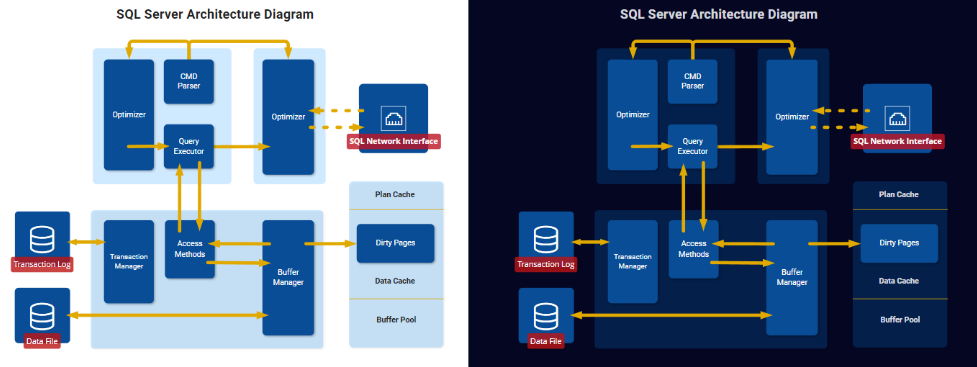
Domyślnie pulpit jest w trybie Auto, dostosowując się do ustawień aplikacji widza. Możesz na stałe ustawić go na Light lub Dark.
Adaptacyjne powiększanie panelu
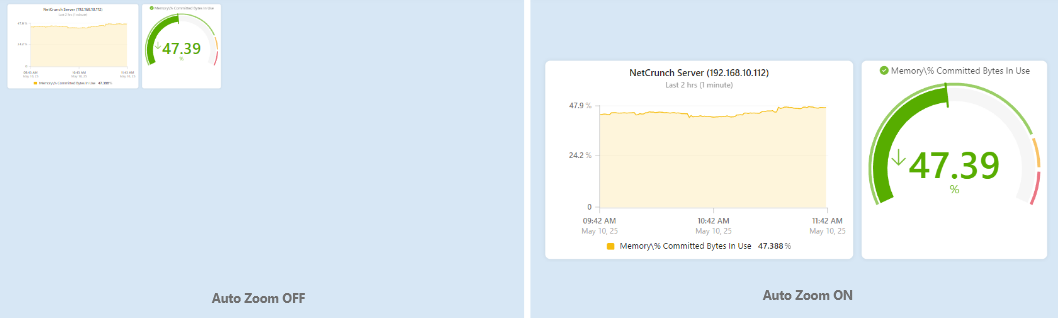
Pulpity są zaprojektowane tak, aby wyświetlały się czysto na ekranach o różnych rozmiarach. Poza skalowaniem do proporcji, opcja Auto Zoom dynamicznie dostosowuje widoczny obszar:
- Gdy włączone, widok powiększa się, aby skupić się tylko na umieszczonych widżetach, wycentrowanych z odpowiednim wypełnieniem.
- Dzięki temu pulpit jest idealny do użytku mobilnego lub na części ekranu, gdzie lepiej ukryć niewykorzystaną przestrzeń.
Wizualizacja oparta na widżetach
Chociaż pulpity mogą zawierać etykiety, ikony lub kształty, ich prawdziwa moc pochodzi z widżetów powiązanych z danymi. Obejmują one:
- Panele wartości – wyświetlają pojedynczą metrykę z opcjonalnym podpisem i ikoną
- Paski – pokazują liniowe porównania lub progi
- Wskaźniki – wizualne tarcze (cyrkularne lub liniowe) z wieloma trybami wyświetlania
- Mini wykresy – osadzone wykresy trendów wewnątrz widżetu
Większość widżetów jest domyślnie wstawiana w stylu "Themed":
- Zawierają tła i podpisy
- Automatycznie dopasowują się do bieżącego motywu pulpitu
- Używają odstępów i wypełnień zoptymalizowanych pod kątem czytelności
Ukryta moc opcji widżetów
Każdy widżet zawiera wiele potężnych opcji pogrupowanych według funkcji. Nie zawsze są one widoczne, chyba że widżet jest wybrany i rozwinięty w edytorze:
- Logika stanu wyświetlania – pokazuje status za pomocą koloru, strzałek lub wypełnienia
- Zakresy progowe – definiują pasma kolorów dla zakresów wartości
- Wskaźniki zmian – wizualizują trendy w górę/w dół
- Nakładki ikon – zastępują tło lub dodają wizualizacje przypominające alarmy
- Skalowanie i konwersja jednostek – przekształcają surowe wartości na bieżąco
Te opcje sprawiają, że widżety są bardziej inteligentne i samowyjaśniające się, gdy są właściwie skonfigurowane.
Klikalne, żywe elementy
Wszystkie widżety pulpitu mogą być interaktywne: - Kliknięcie widżetu wartości lub paska otwiera tooltip z podglądem na żywo (np. trend lub stan węzła) - Z tooltipa użytkownicy mogą otworzyć Trend Viewer, Node Status lub wykonać akcje - Wizualizacje reagują na zmiany w czasie rzeczywistym: miganie, przejścia kolorów lub zmiana ikon
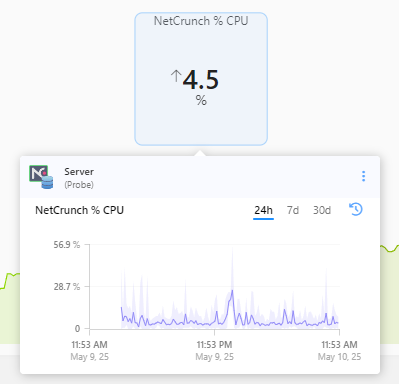
Pulpit nie jest statyczny — to żywy panel sterowania reagujący na dane.
Przyciąganie, siatka i warstwy
Edytor obsługuje profesjonalne narzędzia projektowe za kulisami:
- Przyciąganie do siatki (przełączalne)
- Narzędzia wyrównania i odstępów
- Przenieś na przód / Wyślij na tył warstwowanie
- Wybór grupowy i przesuwanie wielu elementów
- Skróty klawiszowe do wyrównania, duplikacji i blokowania
Chociaż te funkcje naśladują narzędzia takie jak Figma czy Illustrator, są dostosowane do przepływów pracy administratorów, a nie projektantów.
Logika wizualna i dostosowanie oparte na stanie
Graficzne Pulpity nawigacyjne obsługują dwie główne klasy widżetów:
Widżety danych
Te wyświetlają dane na żywo z liczników lub statusów:
- Pasek
- Wskaźnik (liniowy lub cyrkularny)
- Wykres liniowy
- Ikona węzła
- Migawka kamery
Zawierają sekcję Źródło danych, w której użytkownik może powiązać:
- Węzeł lub obiekt (np. czujnik, interfejs)
- Licznik lub metrykę (np. % użycia pamięci, ruch)
- Skalowanie, konwersję jednostek lub zaokrąglanie
Większość obsługuje tooltips z podglądami danych na żywo i dostępem do przeglądarki trendów lub akcji węzła.
Widżety oparte na odniesieniach (elementy wizualne)
Te są domyślnie statyczne, ale stają się dynamiczne, gdy są powiązane z Odniesieniem do stanu: - Kształty (prostokąt, trójkąt, blob itp.) - Ikony (oparte na czcionkach) - Symbole (obrazy w stylu wektorowym) - Obrazy - Linie połączeń - Tekst i etykiety
Użytkownicy mogą wybierać spośród 11 typów obiektów, takich jak:
- Węzeł
- Interfejs
- Czujnik
- Inny widżet
- Pakiet monitorujący
- …i więcej
Konfigurowanie widżetu odniesienia
Aby te elementy były świadome stanu:
-
Przypisz odniesienie do stanu
- Wybierz typ obiektu
- Wybierz węzeł i powiązany obiekt (np. czujnik)
-
Wybierz stan obiektu
- Wybierz stan do dostosowania (
OK,Ostrzeżenie,Błąditp.)
- Wybierz stan do dostosowania (
-
Dostosuj wizualizacje
- Zmień przezroczystość (można całkowicie ukryć element)
- Zmień wypełnienie, linię, kontur, obramowanie
- Użyj dynamicznych kolorów, ikon lub efektów
- Dostosuj dla każdego stanu lub zachowaj niektóre właściwości wspólne
Dostarczane są domyślne style, ale użytkownicy mogą zastąpić każdy aspekt wizualny.
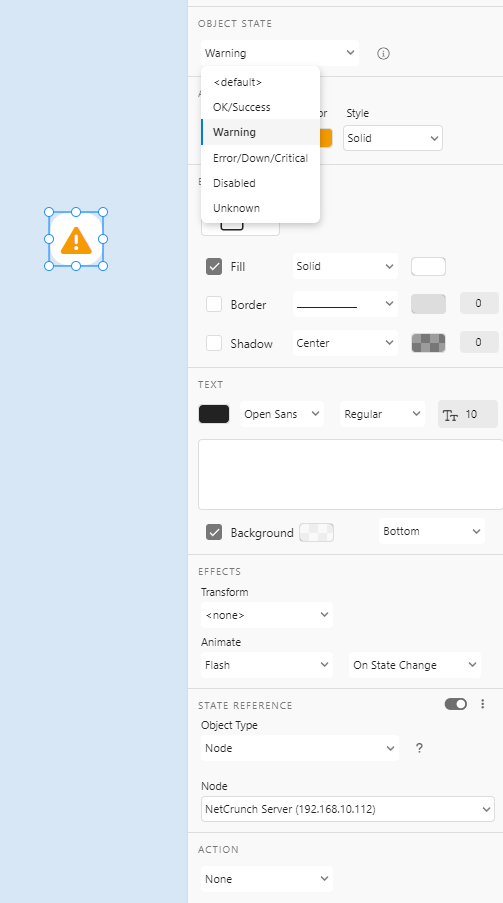
To pozwala budować pulpity napędzane kształtami lub ikonami z precyzyjnymi reakcjami na warunki na żywo.
Animacja i efekty uwagi
Możesz dodać animacje wyzwalane przez zmiany stanu:
- Animuj (np. migotanie, obrót, pulsowanie, bicie serca, drżenie)
- Transformuj (np. przewracanie, obracanie, skalowanie)
- Tryb wyzwalania (zawsze lub przy zmianie stanu)
Te subtelne efekty pomagają skupić uwagę na krytycznych elementach, takich jak uszkodzone łącza lub przegrzewające się węzły.
Przykład z rzeczywistości
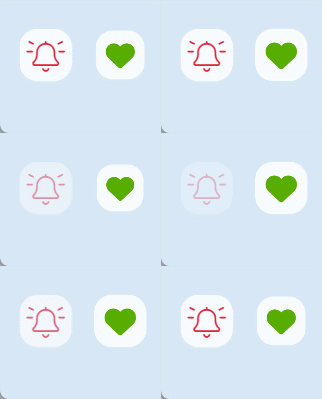
Kształt lub ikona mogą:
- Reprezentować czujnik lub przełącznik
- Migać na czerwono, gdy wykryto awarię
- Ukrywać się, gdy jest wyłączony
- Dynamicznie zmieniać swoją ikonę lub tekst etykiety
- Otwierać wykresy trendów lub szczegóły alertów po kliknięciu
NetCrunch pozwala budować zachowanie podobne do SCADA z o wiele mniejszym wysiłkiem.
Zasoby wizualne
Pulpity obsługują bogate biblioteki wizualne, aby poprawić układ i przejrzystość.
Obrazy (Zdjęcia)
Obrazy mogą być używane do diagramów tła, brandingu lub nakładek wizualnych.
Mogą być przechowywane w:
- Dokument (lokalny tylko do podglądu)
- Współdzielone (między wieloma widokami)
- Publiczne (globalne użycie w organizacji)
Ten system zmniejsza duplikację i ułatwia ponowne użycie zasobów.
Symbole
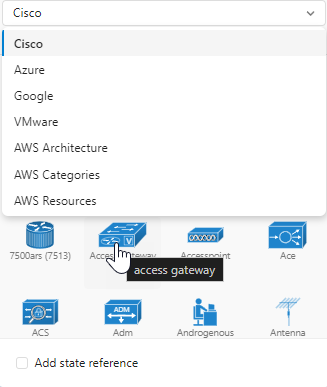
Symbole to obrazy w stylu wektorowym reprezentujące zasoby IT i usługi:
- Kategorie: Azure, Cisco, Google, VMware, AWS itp.
- W pełni przeszukiwalne i pogrupowane
- Traktowane bardziej jak obrazy niż ikony (nie oparte na czcionkach)
- Kolorowane w razie potrzeby, ale zachowują wielokolorowy wygląd
Ikony (Oparte na czcionkach)
NetCrunch obsługuje ponad 3,000 ikon za pośrednictwem Font Awesome.
- Obsługuje styl: lekki, regularny, solidny
- Kształt tła: koło, heks, kwadrat itp.
- Kontrola rozmiaru i pozycji ikony
- Może odzwierciedlać stan, gdy jest powiązany
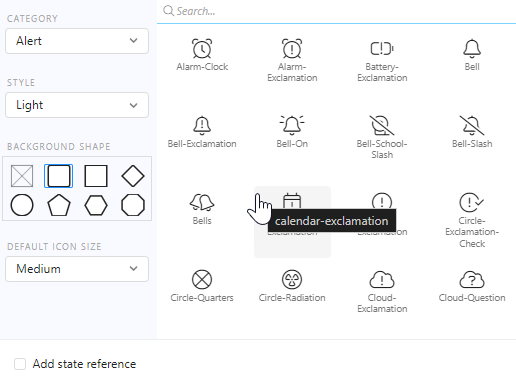
Te ikony są idealne do kompaktowych wskaźników stanu.
Kształty wektorowe
Zawiera pełny zestaw kształtów wektorowych:
- Kształty geometryczne: prostokąt, koło, trójkąt
- Elementy schematów blokowych: proces, decyzja, wejście
- Kształty organiczne: bloby, chmury, łączniki
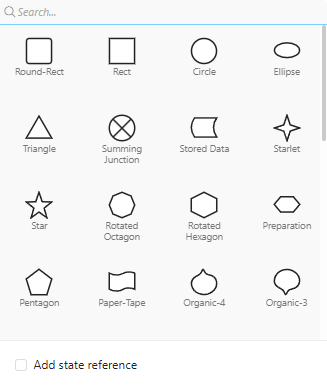
Kształty są w pełni edytowalne i animowalne. Mogą również odzwierciedlać stan systemu.
Interaktywność
Wszystkie elementy wizualne mogą być:
- Powiązane ze stanem
- Stylizowane według statusu
- Klikalne do drążenia
- Używane jako część złożonych widżetów
Prosta ikona lub kształt mogą stać się źródłem alarmu lub dynamicznym wskaźnikiem.
Podstawy edycji
Graficzne Pulpity nawigacyjne zawierają edytor wizualny z uproszczonymi narzędziami do wyboru, łączenia i tworzenia widżetów. Pasek narzędzi po lewej stronie zawiera trzy kontekstowe selektory:
- Narzędzie wyboru – do wybierania, przesuwania, zmieniania rozmiaru i edytowania istniejących widżetów
- Narzędzie połączeń – pozwala tworzyć połączenia między dowolnymi widżetami
- Narzędzie dodawania widżetów (+) – otwiera galerię widżetów do wstawiania nowych elementów wizualnych lub danych
Gdy nowy widżet zostanie upuszczony na płótno, edytor automatycznie otwiera skoncentrowany panel konfiguracji. To unika potrzeby przeszukiwania setek ustawień na początku.
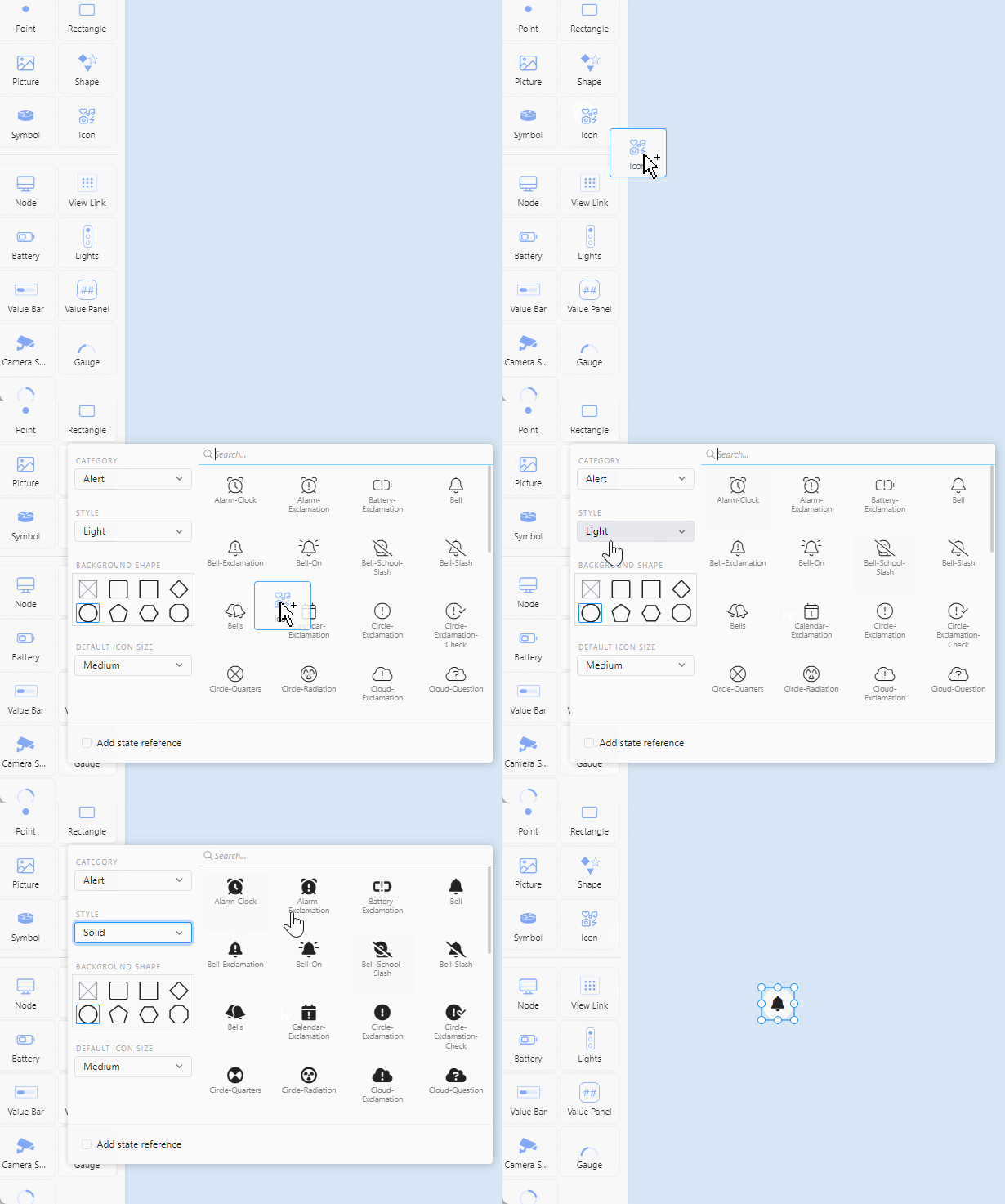
Na przykład:
- Upuszczenie widżetu danych otwiera dialog do wyboru węzła i licznika
- Upuszczenie ikony uruchamia selektor ikon z filtrowaniem kategorii i wyszukiwaniem
To podejście sprawia, że doświadczenie jest intuicyjne, nawet dla użytkowników nieznających edytorów wizualnych.
Wstawianie wielu wykresów
Edytor obsługuje inteligentne tworzenie wykresów. Podczas dodawania widżetu wykresu, możesz go skonfigurować na dwa elastyczne sposoby:
- Wiele serii dla jednego węzła – pomocne w porównywaniu różnych liczników (np. CPU, pamięć, I/O dysku) na jednym urządzeniu
- Pojedyncza seria na wielu węzłach – porównaj tę samą metrykę na kilku węzłach (np. użycie przepustowości)
Możesz również zaznaczyć opcję "Umieść na oddzielnych wykresach", aby automatycznie wstawić wiele widżetów wykresów naraz, każdy z jedną skonfigurowaną serią.
To sprawia, że budowanie wizualnych porównań jest szybkie i unika ręcznego duplikowania.
Menu kontekstowe, blokowanie i skróty klawiszowe
Edytor NetCrunch zawiera menu kontekstowe, które ujawnia zaawansowane akcje obiektów i narzędzia wyboru, wzorowane na aplikacjach projektowych takich jak Adobe XD czy Illustrator.
Akcje menu kontekstowego
Gdy klikniesz prawym przyciskiem myszy widżet, znajdziesz:
- Wybierz... – wybierz wszystkie widżety określonego typu (np. wszystkie kształty, wszystkie prostokąty)
- Wyrównaj – wyrównaj do krawędzi, środków lub równomiernie rozłóż (patrz skróty poniżej)
- Zmień rozmiar – znormalizuj rozmiar do najmniejszego lub największego
- Kopiuj / Duplikuj / Usuń
- Zablokuj – zamroź widżet w miejscu, aby nie można go było przypadkowo przesunąć ani edytować
- Przenieś na przód / Wyślij na tył – kontrola wizualnego układania elementów
Blokowanie jest niezbędne dla pulpitów warstwowych lub zasobów tła, takich jak obrazy i kształty.
Skróty do wyrównania
NetCrunch używa skróty w stylu Adobe do operacji wyrównania:
Ctrl + Shift + Left– Wyrównaj do lewejCtrl + Shift + Right– Wyrównaj do prawejCtrl + Shift + Up– Wyrównaj do góryCtrl + Shift + Down– Wyrównaj do dołuCtrl + Shift + C– Wyrównaj poziomo do środkaCtrl + Shift + M– Wyrównaj pionowo do środkaCtrl + Shift + V– Rozłóż pionowoCtrl + Shift + H– Rozłóż poziomo
Te skróty działają z wieloma wybranymi widżetami, aby szybko dopracować układ.
Wybór według typu
Z menu kontekstowego możesz również wybrać wszystkie widżety określonego typu, takie jak:
- Wszystkie prostokąty
- Wszystkie kształty
- Wszystkie ikony lub wykresy
To ułatwia stosowanie zmian stylu lub układu do wielu elementów bez ręcznego wyboru.
Połączone z blokowaniem i wyrównaniem, to pozwala użytkownikom szybko pracować na złożonych pulpitach bez przestawiania kluczowych komponentów wizualnych.
Wybór wielokrotny, powiększanie i kontrola płótna
Edytor pulpitu obsługuje elastyczny wybór wielokrotny, duplikację układu i kontrolę widoku, aby przyspieszyć złożone zadania projektowe.
Wybieranie wielu elementów
Możesz wybierać wiele widżetów za pomocą kilku intuicyjnych metod:
- Prostokąt wyboru – kliknij i przeciągnij, aby wybrać wszystko wewnątrz niebieskiego pola
- Shift + Kliknięcie – dodaj lub usuń konkretne elementy z wyboru
- Menu kontekstowe → Wybierz według typu – wybierz wszystkie prostokąty, wszystkie kształty itp.
- Ctrl + A – wybierz wszystko na pulpicie
Te narzędzia pozwalają na efektywne operacje zbiorowe, takie jak jednoczesne przesuwanie, wyrównywanie lub stylizowanie wielu elementów.
Nawigacja po płótnie
Płótno obsługuje przesuwanie i powiększanie dla dużych widoków:
- Przeciągnij tło z Ctrl – przesuwa widoczny obszar płótna
- Kółko myszy – płynnie powiększa i pomniejsza
- Suwak powiększenia (prawy górny róg) – ręcznie ustaw poziom powiększenia
To sprawia, że nawigacja po dużych lub nieograniczonych widokach jest szybka i naturalna.
Kopiowanie, wklejanie i duplikacja
- Ctrl + C / Ctrl + V – standardowe kopiowanie i wklejanie między widokami
- Ctrl + D – duplikuje wybrane elementy w miejscu
- Alt + Przeciągnij – tworzy duplikat podczas przesuwania oryginału
Gdy element ma połączenia, każda zduplikowana wersja zachowa te połączenia. To szczególnie przydatne do replikacji układów powiązanych ze stanem lub diagramów strukturalnych bez ręcznego ponownego łączenia linii.
Widżety również zachowują swoją konfigurację i odniesienia podczas duplikacji lub wklejania, co pozwala na szybkie ponowne użycie wspólnych elementów wizualnych lub układów.
Te zaawansowane możliwości wyboru i nawigacji czynią projektowanie pulpitów płynnym i potężnym, idealnym do szybkiego konstruowania bogatych widoków z precyzyjną kontrolą.