
Szczegóły zdarzeń – redukcja szumu alertów dzięki kontekstowi, a nie tylko danym
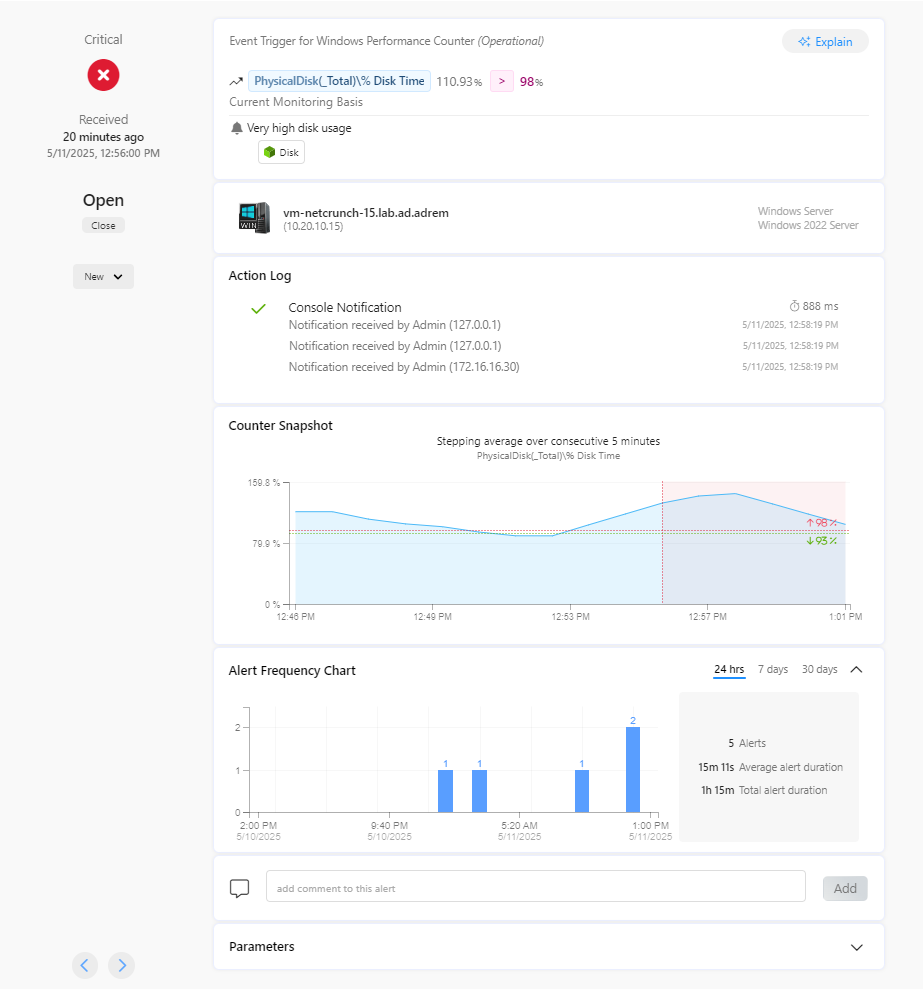
Okno Szczegóły zdarzeń w NetCrunch przekształca alerty w praktyczne wnioski. Wyjaśnia, co wywołało alert, jak często się pojawia, jak krytyczny jest, jakie działania zostały podjęte i co system zaleca w następnej kolejności. Jego celem jest redukcja przeciążenia alertami i pomoc w skupieniu się na tym, co naprawdę ważne.
Cel
NetCrunch nie tylko informuje, że coś poszło nie tak, ale pokazuje również przyczynę, częstotliwość i co z tym zrobić. Okno Szczegóły zdarzeń to miejsce, w którym to się dzieje.
Jego celem jest:
- Pomoc użytkownikom w ocenie, czy alert jest wykonalny
- Zapobieganie zmęczeniu alertami poprzez prezentowanie trendów i tłumionych zakłóceń
- Sprawienie, aby system monitorowania był samowystarczalny, a nie tajemniczy
- Umożliwienie pewnego dostrajania alertów i udoskonalania zasad
Podczas gdy inne systemy wyświetlają tytuł i wartość, NetCrunch prezentuje oś czasu, model częstotliwości, korelację liczników w czasie rzeczywistym, wyniki działań i wyjaśnienia oparte na sztucznej inteligencji.
Pewna ocena alertu
Identyfikacja źródeł zmęczenia alertami
Wykres częstotliwości alertów pokazuje, jak często dane zdarzenie wystąpiło w ciągu ostatnich 24 godzin, 7 dni lub 30 dni.
Możesz natychmiast wykryć:
- Powtarzające się krótkie impulsy → prawdopodobnie zbyt czułe
- Jeden ciągły alert → prawdopodobnie rzeczywisty problem
- Niestabilne, falujące wzorce → kandydat do stłumienia
Ten wykres zmienia anegdotyczne „ten alert ciągle się uruchamia” w mierzalny, wizualny dowód.
Użyj kontekstu, aby potwierdzić istotność
Wykres Migawka licznika pokazuje, czy stan alarmowy był chwilowym odchyleniem, czy częścią długotrwałego trendu.
Dzięki wyraźnie narysowanym liniom progowym i resetującym możesz ocenić:
- Czy było to krótkotrwałe naruszenie?
- Czy licznik jest nadal podwyższony?
- Czy stan wymaga podjęcia działań lub dostrojenia?
Ta wizualna przejrzystość zapobiega nadmiernej reakcji i sprzyja precyzyjnemu ustalaniu priorytetów.
Sprawdź automatyczne rozwiązanie lub zamknięcie nadrzędnego węzła
Panel po lewej stronie zawsze pokazuje:
- Sposób zakończenia alertu (automatyczne zamknięcie, zamknięcie przez zdarzenie lub ręczne rozwiązanie)
- Czas trwania alertu
- Czy alert jest nadal aktywny
Jeśli alert został zamknięty z powodu problemu węzła nadrzędnego, ta relacja również jest wyświetlana — dzięki temu wiesz, że nie należy szukać symptomów problemu wyższego poziomu.
Zrozum podstawy monitorowania
Każdy alert zawiera swoje Źródło monitorowania:
- Odpowiedzialny czujnik lub pakiet monitorowania
- warunek wyzwalający (np. „Użycie procesora > 75%)
- rzeczywistą wartość w momencie wygenerowania alertu
- Czy zastosowano logikę uśredniania lub próbkowania
To łączy politykę z zachowaniem — koniec z zgadywaniem, jak coś było monitorowane.
Zobacz, co zostało zrobione (i czy zadziałało)
Log działań pokazuje:
- Wszystkie automatyczne odpowiedzi wywołane przez alert
- Historię powiadomień** (np. e-maile, webhooki)
- Wyniki wykonania skryptu lub polecenia**, w tym logi i dane wyjściowe
Zapewnia to przejrzystość i pewność. Nie musisz się zastanawiać, czy skrypt restartu się nie powiódł, czy alert nie został wysłany — możesz to zobaczyć tutaj.
Pozwól sztucznej inteligencji pomóc Ci to wyjaśnić
Za pomocą przycisku Wyjaśnij NetCrunch oferuje kontekstowe wyjaśnienie:
- Dlaczego alert został wywołany
- Co oznacza monitorowana wartość
- Typowe przyczyny
- Sugerowane dalsze kroki
Szczególnie przydatne dla młodszych pracowników lub operatorów pracujących okazjonalnie, przekształca surowe dane statystyczne w zrozumiałe ścieżki działań.
Sprawdź parametry wyzwalacza
W przypadku alertów opartych na progach sekcja Parametry zawiera pełną logikę:
- Wartość progowa
- Wartość resetowania
- Logika próbkowania
- Informacja o tym, czy zastosowano uśrednianie
- Interwał monitorowania
- Identyfikatory wewnętrzne i typ logiki
Dzięki temu każdy może odtworzyć logikę, debugować ją lub dostroić z pewnością siebie. System został stworzony z myślą o przejrzystości, a nie magii.
Komentuj, potwierdzaj lub eskaluj
Okno zdarzeń obsługuje również wprowadzanie danych przez użytkownika:
- Dodawaj komentarze, aby śledzić decyzje, przekazania lub dochodzenia
- Oznaczaj alerty jako potwierdzone lub rozwiązane
- Używaj go jako wątku współpracy dla incydentów
Nie musisz opuszczać kontekstu alertu, aby udokumentować swoją pracę.
Dlaczego to ważne
Większość narzędzi monitorujących wyświetla alerty jako fragmenty. NetCrunch wyświetla alerty jako w pełni kontekstowe zdarzenia – z historią, przyczyną, trendem, rozwiązaniem i interpretacją – wszystko na jednym ekranie.
To oznacza:
- Mniej zgadywania
- Mniej fałszywych alarmów
- Łatwiejsze dostrajanie
- Szybsze reakcje
- Lepsze decyzje
To nie jest tylko okno. To Twoja pierwsza linia obrony przed zmęczeniem alertami.