
Zarządzanie użytkownikami NetCruncha i powiadomieniami
Przeczytaj o możliwościach zarządzania użytkownikami i grupami powiadomień w NetCrunchu.
Profile użytkowników NetCruncha
Głównym zadaniem profili użytkowników w NetCrunchu jest oczywiście uwierzytelnianie i identyfikacja użytkownika. Wszystkie konsole (na stacji roboczej i w przeglądarce) wymagają zalogowania użytkownika. Dodatkowo, konsola w przeglądarce pozwala na zarządzanie prawem dostępu do konkretnych widoków i węzłów w atlasie.
Konsola administracyjna
Konsola ta używa profili do uwierzytelniania użytkowników NetCruncha i przechowywania różnych ustawień w profilu użytkownika na serwerze. Od wersji 9.2 zostało to zmienione i umożliwia teraz synchronizowanie danych użytkownika między stacjami, na których konsola jest zainstalowana. Teraz konsola potrafi rozmpoznać który użytkownik dodaje notatki i komentarze w programie. Każdy z użytkowników może zmienić nazwę swojego profilu klikając na nazwę użytkonika na górnej belce programu.
Konsola w przeglądarce
Konsola w przeglądarce pozwala na zarządzanie dostępem do widoków atlasu, węzłów i funkcji programu za pomocą profili dostępu.
Wbudowany profil administratora
NetCrunch używa specjalnego, wbudowanego profilu "Admin". Nie może być on usunięty i ma zawsze pełny dostęp do serwera NetCruncha. Jest to bardzo podobne do profilu root w systemach z rodziny Unix. Hasło Admina może być zresetowane na serwerze NetCruncha korzystając z programu NCCLI.exe.
Tworzenie profilu publicznego
Program umożliwia tworzenie współdzielonego profilu, który nie może być zmieniony przez użytkownika. Hasło tego profilu nie może być jednak puste.
Resetowanie hasła
Stworzyliśmy prosty schemat resetowania hasła użytkownika. Hasła mogą być resetowany wybierając opcję Zmień hasło w oknie Zarządzanie użytkownikami i prawami dostępu. Administrator może ustawić hasło jednorazowe dla użytkownika z konsoli na stacji roboczej, a przy następnym logowaniu użytkownik musi je zmienić.
Integracja z Active Directory
NetCrunch pozwala na połączenie konta w NetCrunchu z kontem w Active Directory w celu uproszczenia zarządzania hasłami.
Po utworzeniu nowego użytkownika, wybierz przyciskPołącz z kontem AD button i wkaż właściwe konto Active Directory w oknie wyboru.
Użytkownik może logować się używając nazwy użytkownika z NetCruncha lub z Active Directory - niezależnie od tego, którego użyje, hasło jest sprawdzane w Active Directory.
Organizacje
Funkcjonalność ta umożliwia zawężenie dostępu do danych w danym widoku dla użytkownika w taki sposób, by widział tylko dane dotyczące jego grupy organizacyjnej. Każdy użytkownik może być przydzielony do jednej grupy organizacyjnej lub być członkiem grupy <root> który ma dostęp do wszystkich węzłów. Każdy węzeł sieciowy może być również przypisany do wybranej grupy organizacyjnej. W ten sposób, użytkownik z danej grupy organizacyjnej widzi wszystkie widoki, a w nich automatycznie jedynie te węzły które należą do jego grupy organizacyjnej, lub węzły publiczne <public>.
Profile powiadamiania
Każdy użytkownik NetCruncha posiada listę profilów powiadomień, która może być ograniczona dla różnych dni tygodnia lub pór dnia. Użytkownik może zarządzać swoim profilem i wyłączać określony typ powiadomienia jeśli trzeba.
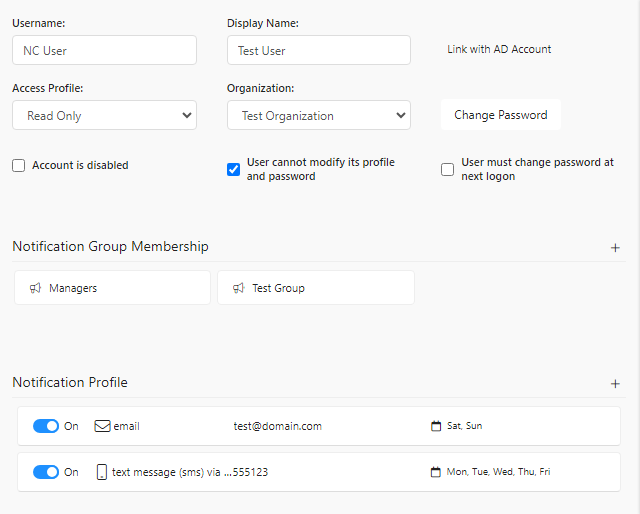
Pola profilu:
- Typ
- E-mail lub SMS przez GSM
- Format wiadomości
- Szablon formatu wiadomości
- Adres e-mail lub telefon
- Adres e-mail lub Numer telefonu, zależnie od typu profilu
- Ograniczenia czasowe
- Możesz ustawić dni tygodnia, jeden dzień oraz zakres pory dnia dla każdego profilu
Zarządzanie powiadomieniami
Zalecamy korzystanie z grup powiadomień i profili użytkownika w celu zarządzania powiadomieniami. Pozwala to na zarządzanie na podstawie reguł, a każdy z użytkoników może dostosować własny profil powiadomień.
Dostępu do konsoli w przeglądarce
Profil dostępu przez przeglądarkę umożliwa ograniczenie prawa dostepu do widoków lub funkcji programu. Program posiada dwa wstępnie zdefiniowane profile. Można je zmodyfikować lub tworzyć nowe, w zależności od potrzeb.
Wstępnie zdefiniowane profile dostępu:
- Pełen dostęp
- Dostęp wyłącznie do odczytu
więcej o Zarządzanie profilami dostępu użytkowników NetCruncha.