
Monitorowanie VMWare
Dowiedz się jak monitorować maszyny wirtualne, datastores, status sprzętowy i liczniki wydajnościowe hostów i gości maszyn wirtualnych
NetCrunch obsługuje ESX i ESX/i wersje 4, 5 i 6. Łączy się bezpośrednio z serwerami ESXi lub przez vSphere vCenter. W razie awarii lub konserwacji vCenter, NetCrunch może automatycznie przełączyć się na monitorowanie bezpośrednie. NetCrunch zawiera wstępnie skonfigurowane automatyczne Pakiety Monitorowania dla ESX, gdy tylko typ urządzenia jest ustawiony jako ESX.
Tryby monitorowania
vCenter
Wymaga dodania czujnika vCenter do maszyny z uruchomionym serwerem vCenter. Czujnik automatycznie przełączy wykryte maszyny ESXi w tryb vCenter. Funkcje, takie jak aktywne alarmy i problemy z konfiguracją, są dostępne tylko w trybie monitorowanie przez vCenter.
Bezpośredni
Tego trybu należy używać tylko wtedy, gdy nie uruchamiasz vCenter do zarządzania hostem ESXi lub w przypadku, gdy vCenter nie jest dostępne. Wymaga określenia poświadczeń dla każdego serwera ESXi, które mogą być inne niż poświadczenia vCenter.
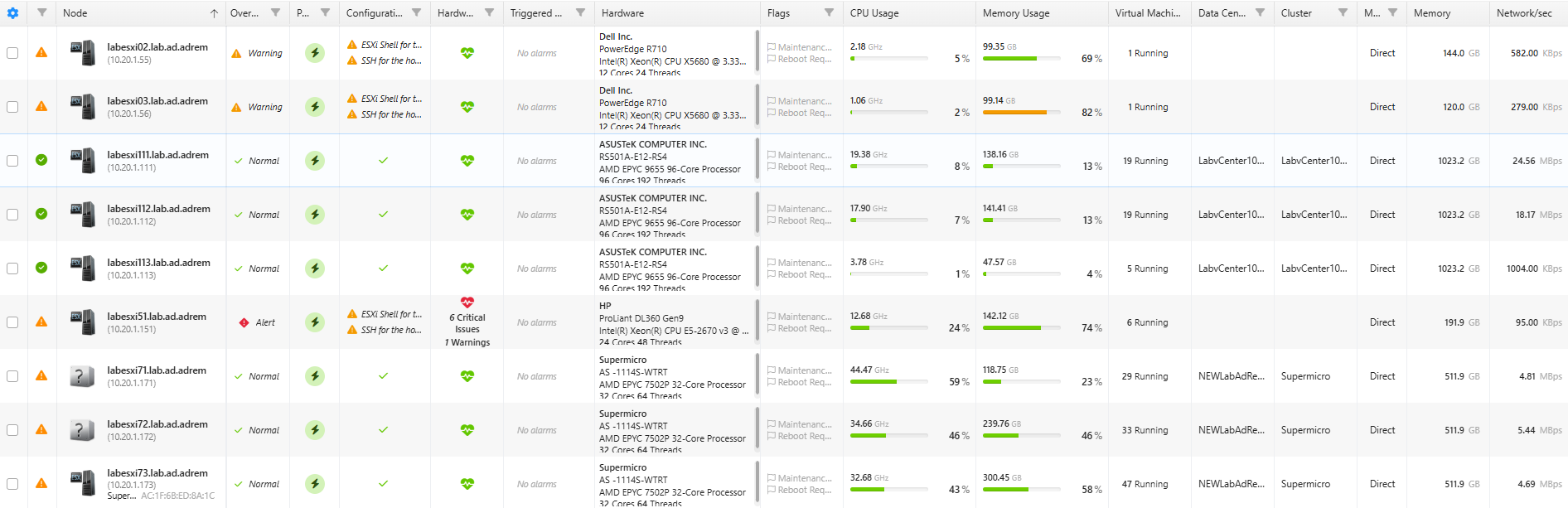
Widok ESXi
Widok zapewnia szybki przegląd monitorowanych hostów ESX.
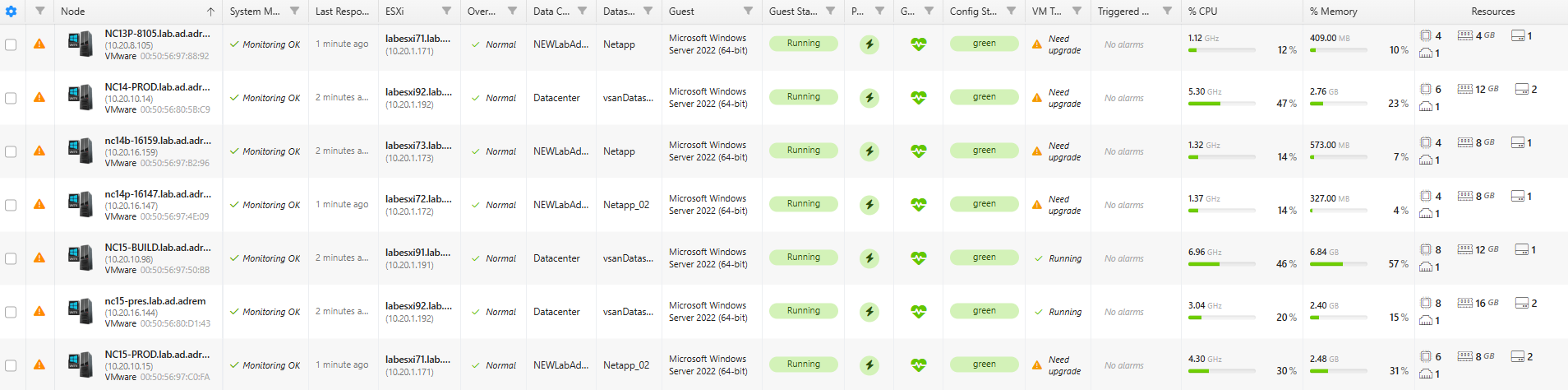
Widok ESXi/VM
Wyświetla informacje o wszystkich monitorowanych maszynach wirtualnych per mapie i na poziomie Atlasu.
Widoki systemowe ESXi

Maszyny wirtualne
StatusWidoki systemoweMaszyny wirtualne
Dla każdego komputera ESXi NetCrunch wypisuje i monitoruje maszyny wirtualne uruchomione na danej maszynie. Możesz dodać maszynę wirtualną do atlasu, która będzie monitorowana tylko wtedy, gdy maszyna jest uruchomiona i ma przypisany adres IP.
Magazyny danych (datastores)
StatusWidoki systemoweMagazyny danych
NetCrunch umożliwia monitorowanie magazynów danych VMWare. Możesz również zobaczyć ich właściwości w oknie statusu węzła
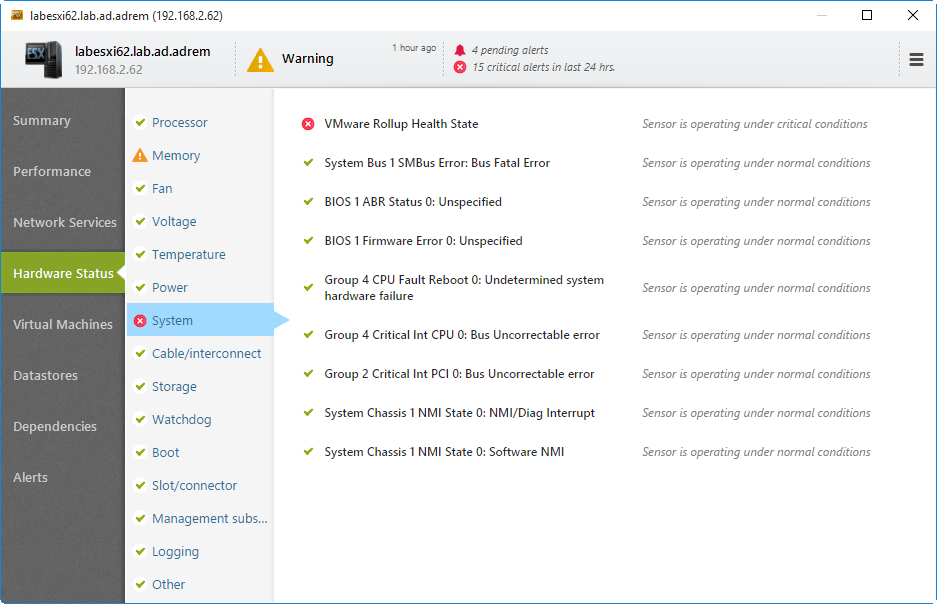
Status sprzętowy ESX
StatusWidoki systemoweStatus sprzętowy
NetCrunch śledzi cały status sprzętowy udostępniany przez serwer ESX.
Liczniki mogą być monitorowane przez ESX lub przy użyciu instancji maszyny VM
Liczniki wydajnościowe
NetCrunch udostępnia liczniki zarówno dla hosta ESX, jak i maszyny wirtualnej gościa. Możesz ustawić wyzwalacze dla tych wartości za pomocą Wyzwalacze zdarzeń dla liczników
Datastore - obiekty licznikowe
- % Free Space
- Capacity Bytes
- Free Space Bytes
- Host Count
- Uncommitted Space Bytes
- Virtual Machine Count
Sumaryczne obiekty licznikowe
Obiekt udostępnia liczniki wydajnościowe dla danego serwera ESX.
- %CPU Usage
- % Memory Usage
- Disk IO rate Bytes per sec.
- Network Utilization Bytes per sec.
- Running VM Count
- Total VM Count
- Up Time
- Used CPU Hz
- Used Memory Bytes
Maszyny wirtualne - obiekty licznikowe
Obiekt udostępnia liczniki wydajnościowe dla danego systemu gościa (VM).
- %CPU Usage
- % Guest Memory Usage
- % Host Memory Usage
- Guest Used Memory Bytes
- Host Used Memory Bytes
- Network Utilization Bytes per sec.
- Used CPU Hz
Ustawianie alertów
Jeśli chcesz dodać alerty do pojedynczego serwera ESX, po prostu przejdź do Ustawienia węzłaMonitorowanie. Możesz dodać nowe lub nadpisać istniejące reguły alertów zdefiniowane przez pakiet monitorwania ESX.
Typy alertów ESXi
- Powiadamiaj o zmianie stanu sprzętowego ESXi
- Powiadamiaj o stanie Alarmu ESXi
- Powiadamiaj o progu licznika wydajnościowego
Inną opcją jest zmodyfikowanie pakietu monitorowania ESX, a następnie przejście do Monitorowanie > Pakiety i reguły monitorowania i wyedytowanie wybranego pakietu w sekcji VMWare.
Dodawanie gości ESX/ESXi
Ustawienia węzłaMonitoriowanieESX/ESXi
Możesz zdecydować o automatycznym dodaniu każdego systemu gościa do NetCruncha. Każdy gość będzie automatycznie monitorowany zgodnie z automatycznym pakietem monitorowania.
Ta opcja jest domyślnie wyłączona.
Gdy opcja zostanie włączona i chcesz usunąć gościa VM z Atlasu, musisz ustawić określone wykluczenie w widoku sieci. W przeciwnym razie urządzenie będzie dodawane za każdym razem powtórnie do Atlasu.
Status gościa jest pobierany bezpośrednio z VMware (ESX) — dlatego komputer, który nie odpowiada na żadne sprawdzenie usługi, może zostać oznaczony jako „nie działa”, podczas gdy status gościa jest oznaczony jako „uruchomiony”.