
Zarządzanie widokami atlasu sieci
Przeczytaj o typach widoków i o tym, jak organizują one twoje dane.
Atlas sieci to centralna baza danych zawierająca wszystkie dane sieciowe. Jest zorganizowany według hierarchii widoków węzłów atlasu.
Atlas sieci jest częścią koncepcji Organizacja i automatyzacja monitorowania. Jest on centralnym katalogiem baz wszystkich widoków, grupującym węzły sieci według różnorodnych kategorii, takich jak: węzły tej samej sieci, węzeł z danego segmentu warstwy drugiej lub węzły w tej samej lokalizacji.
Podstawowym elementem atlasu jest węzeł sieci - pojedyncza końcówka z adresem sieciowym. Ponieważ wiele urządzeń używa kilku interfejsów mogą być one grupowane i wtedy możesz zdecydować się na monitorowanie tylko głównego interfejsu.
Widoki atlasu
Widok węzłów atlasu to widok ukazujący pewien aspekt grupy węzłów w atlasie sieci, składający się z wielu stron, w tym listy węzłów, map, pulpitów wydajnościowych i innych.
Widoki atlasu pomagają ci rozpoznać status każdej grupy węzłów. Główny widok atlasu zawiera wszystkie węzły, wszystkie podwidoki i pulpity pokazujące informacje zebrane dla wszystkich węzłów.
Właściwości typowych Widoków
- Alertowanie i zbieranie danych - Możesz określić alerty, które będą dziedziczone przez wszystkie węzły widoku
- Top listy - Określają listę najważniejszych elementów widoku
Widoki główne
Zależności monitorowania
Widok ten pokazuje diagram zależności monitorowania, który pozwala na szybkie sprawdzenie poszczególnych zależności. Umożliwia modyfikowanie zależności metodą przeciągnij i upuść.
Zależności monitorowania powinny odzwierciedlać połączenia sieciowe. Pozwalają zapobiegać fałszywym alarmom i wyłączać monitorowanie niedostępnych elementów sieciowych, co zmniejsza obciążenie sieci powodowane przez monitorowanie.
Mapa Rutingu
Widok tworzony jest automatycznie; pokazuje mapę logicznych powiązań pomiędzy sieciami IP. Widok jest aktualizowany na żądanie, jako że ruting nie zmienia się często - możesz dokonać aktualizacji i potem dostosować pozycje węzłów. Mapa rutingu jest tworzona automatycznie dla każdej przestrzeni adresowej.
Sekcje atlasu
Poniżej widoków głównych znajdują się 4 główne sekcje widoków atlasu.
Sieci IP
Zawiera widoki/mapy sieci IP. Każda sieć może być okresowo skanowana by odzwierciedlała swój stan faktyczny. Zazwyczaj mapy sieci są automatycznie porządkowane a węzły sieci są grupowane według typu urządzenia i nazwy systemu operacyjnego.
Ponieważ każdy węzeł jest częścią jakiejś sieci, widoki te zawierają wszystkie węzły atlasu. Usunięcie węzła z jakiegokolwiek widoku sieci IP spowoduje usunięcie tego węzła z atlasu. Usunięcie widoku spowoduje usunięcie wszystkich węzłów, które były w nim zawarte.
Foldery przestrzeni adresowych
Sieci są pogrupowane w foldery przestrzeni adresowych. Domyślnie, sieci lokalne to te, do których jest bezpośredni dostęp przez interfejsy sieciowe Serwera NetCruncha.
(0.0.0.0/8) - Pusta Sieć
Zdarza się, że węzeł jest określony na podstawie jego nazwy, a jego adres jeszcze nie został zresolwowany. W takim wypadku należy on do widoku pustej sieci.
Szczegółowe właściwości
-
Autowykrywanie - Możesz ustawić automatyczne reskanowanie dla każdej sieci (włączone domyślnie) tak, by była okresowo automatycznie skanowana w celu znalezienia aktywnych węzłów. Minimalny czas wykrywania to 1 godzina. Możesz także określić listę wykluczeń - coś w rodzaju listy węzłów, które nie mają być wykrywane.
-
Wykrywanie nowych węzłów - możesz ręcznie dokonać wykrywania węzłów sieci.
Segmenty fizyczne
Sekcja ta zawiera hierarchię widoków pokazujących segmenty połączeń warstwy 2. Każdy widok jest automatycznie grupowany i może także zawierać podsumowanie ruchu dla każdego portu przełączników sieciowych.
Aby rozpocząć monitorowanie segmentów fizycznych należy wskazać przełączniki, które mają być użyte do stworzenia mapy topologii sieci. Przełączniki muszą znajdować się w atlasie i mieć właściwie ustawione profile SNMP.
Po kliknięciu w UstawieniaMonitorowanieSegmenty warstwy 2 uruchomi się Kreator konfiguracji segmentów fizycznych. Spróbuje on znaleźć przełączniki spełniające powyższe wymogi. Jeśli nie możesz znaleźć przełącznika, co do którego masz pewność, że obsługuje RFC 1493 MIB - sprawdź, czy występuje on w atlasie i czy jego typ urządzenia jest ustawiony jako Przełącznik.
Aby stworzyć mapy topologii sieci, NetCrunch używa tablic przekazywania SNMP (RFC 1493) i dodatkowo może wykorzystywać informacje z jednego z następujących protokołów: STP i Cisco CDP.
Szczegółowe właściwości
- Mapowanie portów - Możesz kliknąć na mapę segmentu i otworzyćMapowanie portów, który pokaże status przełącznika wyświetlany na stronie Mapowanie portów. Mapowanie portów ukazuje status wszystkich portów, w tym informacji V-LAN.
Widoki własne
Sekcja ta pozwala organizować twoje dane sieciowe. Możesz tutaj dodawać swoje własne widoki grup węzłów i zarządzać nimi używając folderów. Możesz tworzyć mapy graficzne widoku i połączenia między nimi. Możesz także tworzyć foldery automatyczne w celu zarządzania widokami, które zostały stworzone automatycznie.
Widoki i foldery automatyczne
Głównym celem NetCruncha jest śledzenie aktualnego stanu sieci, jako że z czasem zachodzą w niej zmiany. Lepiej jest zdefiniować widoki i konfigurację na podstawie reguł by dynamicznie odzwierciedlała zależności w sieci.
Predefiniowane
W oparciu o typowe atlasy klientów przygotowaliśmy widoki automatyczne (znane także jako widoki dynamiczne):
- Węzły z problemami monitorowania
- Węzły nieodpowiadające
- Węzły odpowiadające z trwającymi alertami
- Próbniki monitorujące
- Węzły odbiorcze
- Węzły statusu biznesowego
- Nieznany typ urządzenia
- Typy serwerów (tj. Linux, Serwer Windows, itp.)
- Grupa urządzeń (drukarka, przełącznik, ruter, itp.)
- Typy stacji roboczych (Windows 8, Windows 10, Windows 11, itp.)
- Lokalizacja (Biuro, Budynek 1, Serwerownia - oparta na SNMP lub na ręcznie wprowadzonych danych)
- Rola sieciowa (Sieć, Drukarki, Serwery, Stacje Robocze, inne)
- Domena Windows
- Hosty maszyn wirtualnych
- Organizacje
- VLAN-y
- Monitorowane systemy operacyjne
- Węzły używające szablonów
Wszystkie widoki automatyczne są dynamiczne - są one automatycznie aktualizowane według potrzeb. Domyślnie wszystkie puste widoki są ukryte. Widoki te można modyfikować - można traktować je jako przykład tego jak łatwo można tworzyć dowolne widoki dynamiczne w NetCrunchu.
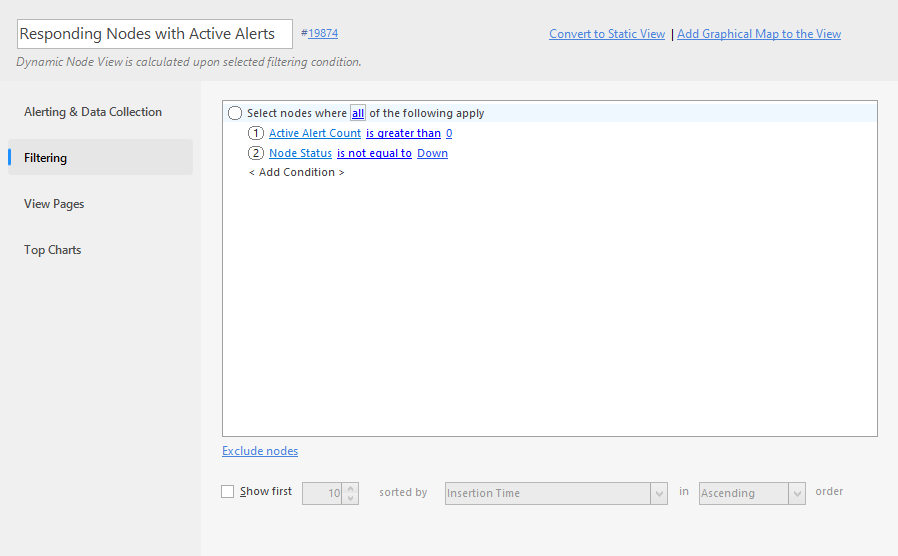
Foldery automatyczne
Możesz automatycznie tworzyć zestawy widoków zgodnie ze zmieniającymi się danymi. Przykładowo: jeśli chcesz stworzyć oddzielny widok dla każdego miasta w jakim zlokalizowane są urządzenia.
Aby utworzyć widok musisz wskazać pole węzła, na podstawie którego będą one dodawane do widoku, jak również zdecydować się na utworzenie tylko oddzielnych widoków zawierających więcej niż 5 elementów, w przeciwnym wypadku węzły będą rozmieszczone w pojedynczym widoku.
Ponieważ widoki te są tworzone i usuwane automatycznie, nie możesz za ich pomocą zarządzać alertami i raportami.
Szczegółowe właściwości
- Filtrowanie węzłów - określ warunki filtrowania
- Zawartość folderu - określ pole grupowania i zarządzaj grupami oraz ich ikonami
- Wygląd - Ustaw ikonę dla folderu
Widok dynamiczny
Widoki te są zarządzane przez określone warunki filtrowania (zapytania).
Przykład:
Domain is equal to ad.adrem
Szczegółowe właściwości
- Filtrowanie węzłów - Określ warunki filtrowania
Widoki graficzne
Widoki graficzne to wszechstronne narzędzie do prezentacji do tworzenia diagramów samoaktualizujących się (live), paneli z widżetami lub paneli przypominających pulpity nawigacyjne. Są łatwe w użyciu i pozwalają szybko stworzyć interaktywną wizualną reprezentację danych.
Najważniejsze funkcje widoków graficznych to
- skalowalność - jeśli zdecydujesz się utworzyć panel o zadanym współczynniku proporcji, zostanie on przeskalowany tak, aby pasował do każdego urządzenia pod względem wymiarów fizycznych i rozdzielczości.
- dynamika - każdyy element graficzny, taki jak symbol, linia lub kształt, może być powiązany (poprzez odniesienie/link) z obiektami danych NetCruncha (węzłami, usługami, czujnikami itp.) i zmieniać się w zależności od stanu (zmiana kształtu, koloru itp.)
- wszechstronnść - zapewniamy wiele widżetów danych, widżety z obrazem snaphot z kamer, wykresów i zasobów, takich jak kształty lub symbole.
To, co sprawia, że widok graficzny jest wyjątkowy, to połączenie funkcji edytora graficznego, edytora diagramów i pulpitów nawigacyjnych w jednej aplikacji. $$