
Co to jest pakiet monitorowania?
Pakiet monitorowania to zestaw reguł określający co ma być monitorowane na danym węźle i jakie warunki mają być spełnione, aby NetCrunch wyzwolił alert dotyczący tego węzła. Pakiet monitorowania upraszcza zarządzanie złożonymi ustawieniami alertowania i raportowania.
Istnieją dwa rodzaje pakietów monitorowania:
- Statyczny - użytkownik NetCruncha może ręcznie wskazać węzły do których odnosić się będą reguły danego pakietu monitorowania.
- Automatyczny - użytkownik ustawia automatyczne kryteria (filtr) określające jakich węzłów będzie dotyczył zestaw reguł zdefiniowany w pakiecie monitorowania. W tym artykule skupimy się na takim właśnie pakiecie automatycznym.
Tworzenie automatycznego pakietu monitorowania.
'Discarded outbound Packets' to licznik wydajnościowy z wieloma instancjami na systemie Windows - użyjemy go jako przykładu, pokazującego ja dodać wiele warunków alertowych naraz.
W celu utworzenia nowego pakietu monitorującego, otwórz ustawienia alertowania i raportowania: ToolsAlerting & ReportingSettings i wybierz Nowy pakiet monitorowania. W nowootwartym oknie, wybierz Automatyczny pakiet monitorowania
Konfiguracja automatycznego pakietu monitorowania jest prosta. Najpierw wprowadź nazwę pakietu w lewej górnej części programu. Teraz można ustawić ograniczenia pakietu - w naszym przypadku będzie to Windows Only, gdyż ten licznik jest śledzony tylko na systemach Windows.
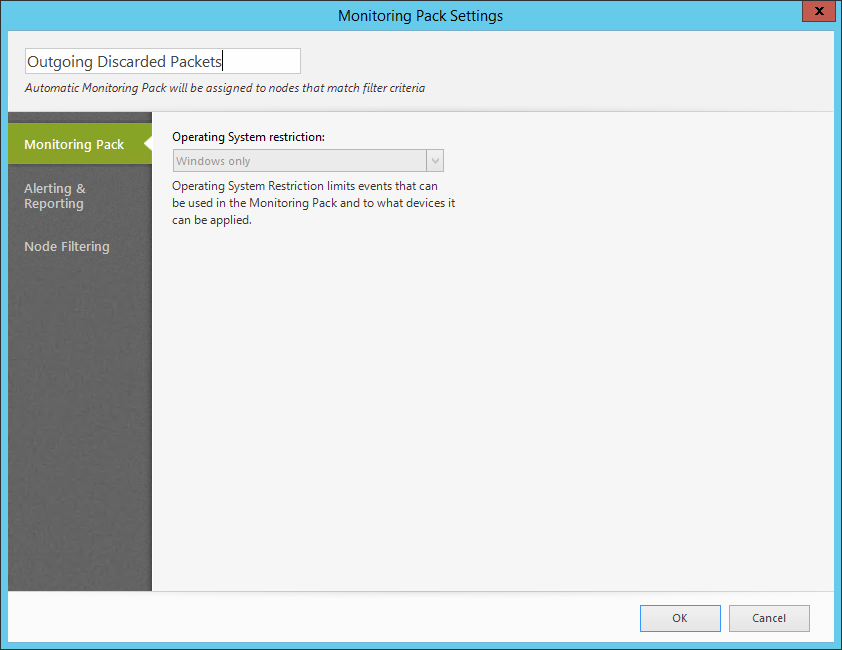
Następnie, przełącz się na zakładkę Alertowanie & raportowanie poniżej i kliknij Dodaj alert w oknie Dodaj zdarzenie. Kliknij dwukrotnie Nowe zdarzenie dla licznika wydajnościowego Windows.
W oknie Reguła alertowania musimy wybrać licznik i jego wartość progową. Aby to zrobić, kliknij wybierz licznik. Teraz wyszukaj obiekt, który chcesz monitorować. Ustaw obiekt wydajności na Interfejs sieciowy, wybierz Packet Outbound Discarded i kliknij na Wszystkie instancje po prawej stronie, aby wszystkie instancje tego licznika na wszystkich maszynach były monitorowane.
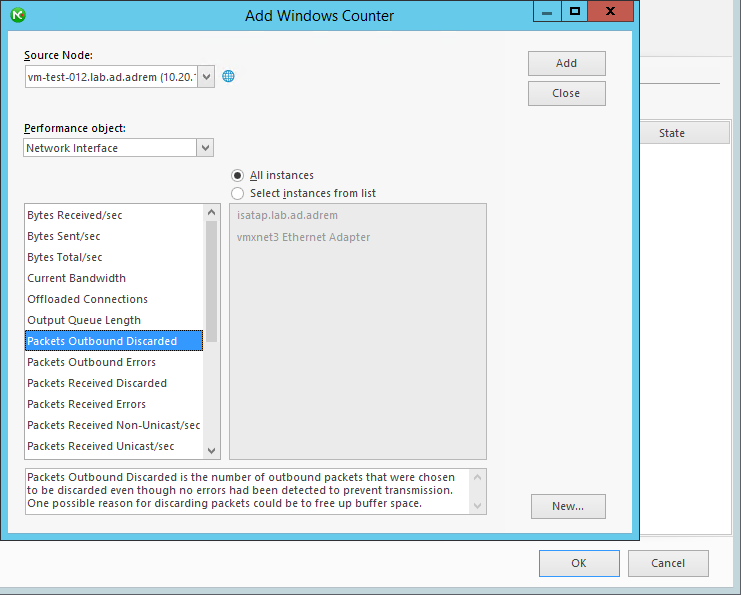
Po kliknięciu Dodaj, licznik jest ustawiony. Ostatnią rzeczą do zrobienia jest ustawienie wartości progowej. W naszym przypadku będzie to: " > 10"
Wartość progowa zależy od warunków i charakterystyki pracy sieci, podana wartość jest przykładowa.
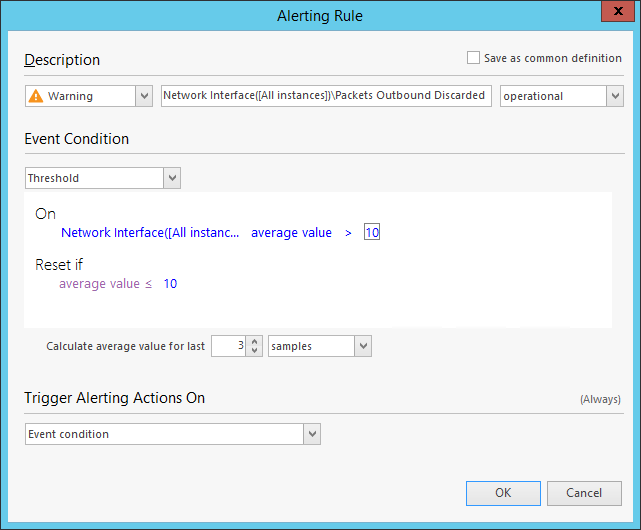
Pakiet monitorowania zwykle składa się z wielu liczników i warunków alertowych, ale w naszym przypadku będzie zawierał tylko jedną regułę alertową.
Zakładka Filtrowanie węzłów jest miejscem, gdzie określić trzeba jakich węzłów dotyczyć będzie tworzony pakiet monitorowania. To automatyczny i najprostszy sposób zastosowania go do dużej liczby węzłów w jednym kroku. W naszym przypadku warunek filtrujący jest prosty - pakiet monitorowania będzie się odnosił do wszystkich węzłów typu Windows Server.
Kliknij Dodaj warunek i ustaw System operacyjny jest równy Windows Server.
Kompletna konfiguracja filtra będzie wyglądać tak jak pokazuje obrazek poniżej:
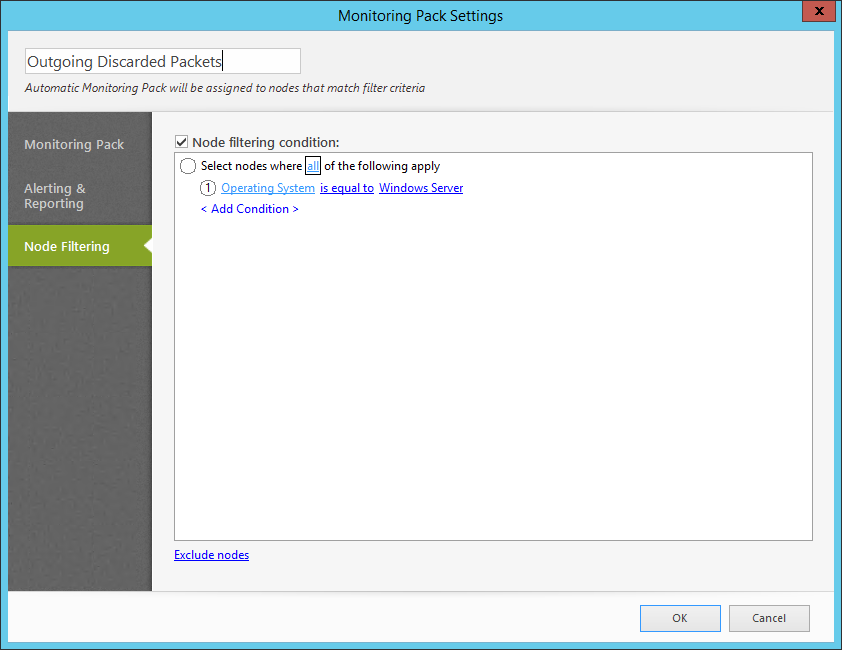
Po zapisaniu nowego pakietu monitorowania, NetCrunch rozpocznie monitorowanie tych liczników i będzie generował alerty w przypadku, gdy na monitorowanych węzłach na dowolnym interfejsie wartość progowa zostanie przekroczona.
Tworzenie wykresów (Top Charts) w oparciu o pakiet monitorowania
Najlepszym sposobem wyświetlania wartości liczników które zostały dodane w tym pakiecie monitorowania jest utworzenie dla nich widoku wykresów (Top Charts).
Kliknij widok Atlas sieci i wybierz Pulpity po prawej stronie, a następnie kliknij poniżej na Wykresy.
Wybierz znak + po prawej stronie ekranu, najedź nad wykresem i wybierz Nowy wykres.
Kliknij [...] obok pola licznika, wyszukaj licznik, wpisz "Outbound" i "Interfejs sieciowy". Wykres może zawierac liczniki tylko dla wybranego interfejsu, w naszym przypadku jednak wybierzemy Packets Outbound Discacrded
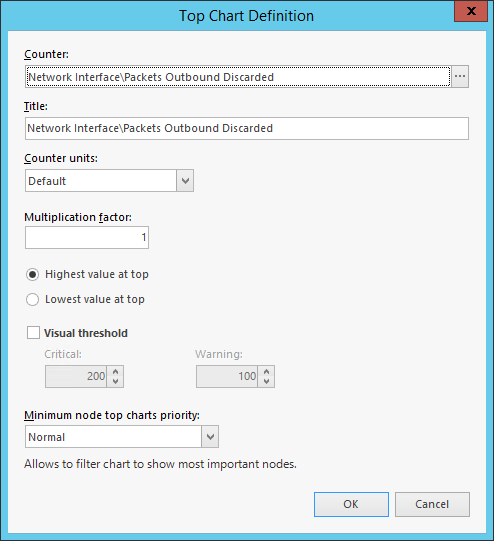
Tak wyglada podstawowa konfiguracja nowego wykresu. NetCrunch będzie teraz wyświetlał węzły z największymi problemami z tym licznikiem w górnej części listy. W ten sposób w łatwy sposób edzie można zidetyfikować serwery z największą iloscią utraconych pakietów wychodzących.
