
Dodawanie nowych źródeł lub serwerów
By dodać nowe źródła danych, potrzebujesz wersji GrafCrunch 9.2.0.3801 lub nowszej. Po zalogowaniu się do aplikacji, kliknij zakładkę "Data Sources" i wybierz "Add new".
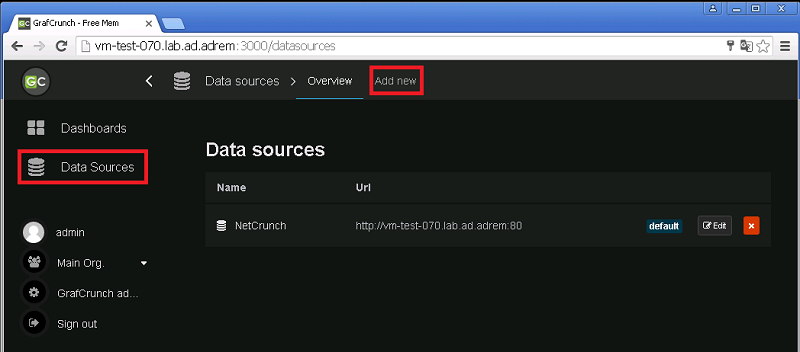
Wprowadź nazwę źródła danych i wybierz jego rodzaj, w naszym przykładzie bedzie to NetCrunch.
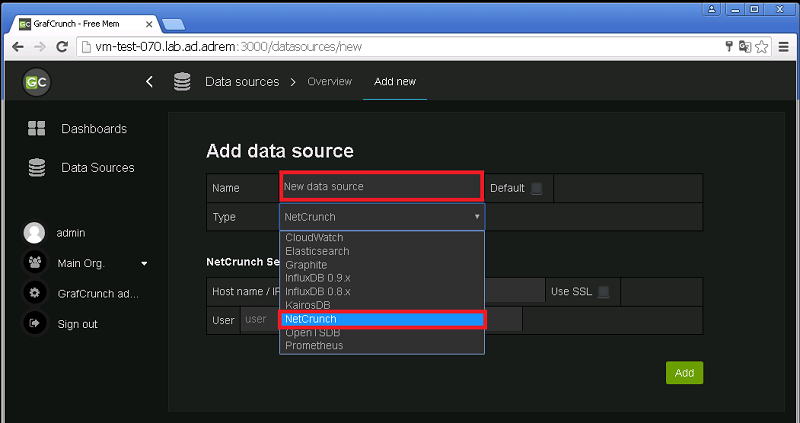
By nawiązać połączenie z Serwerem NetCruncha, należy wprowadzić wymagane dane uwierzytelniające i zatwierdzić je, klikając przycisk "Add".
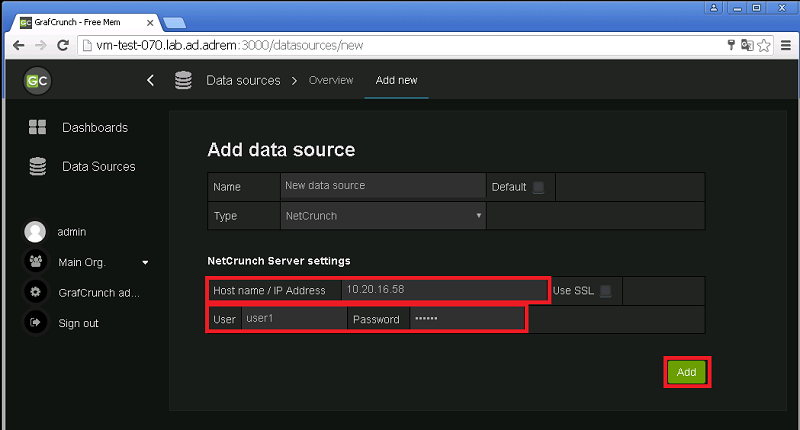
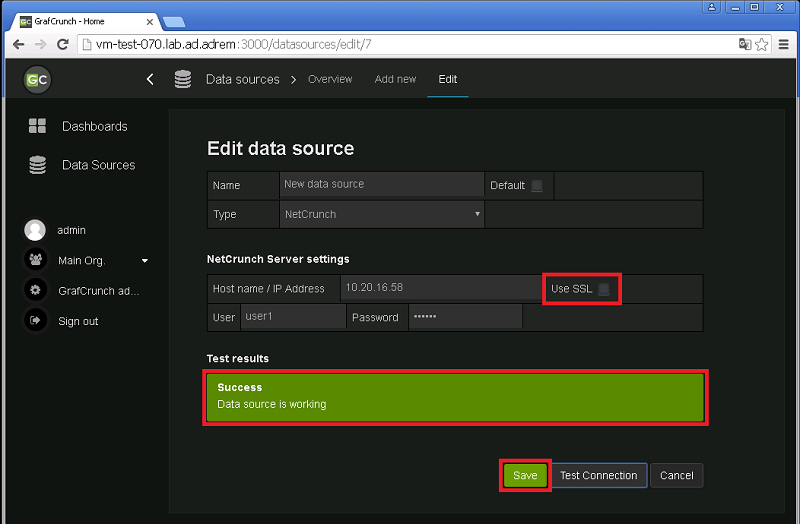
Po naciśnięciu "Add" źródło danych zostanie dodane to istniejących. Klikając "Test Connection" można sprawdzić czy ustawienia serwera i dane uwierzytelniające są poprawne.
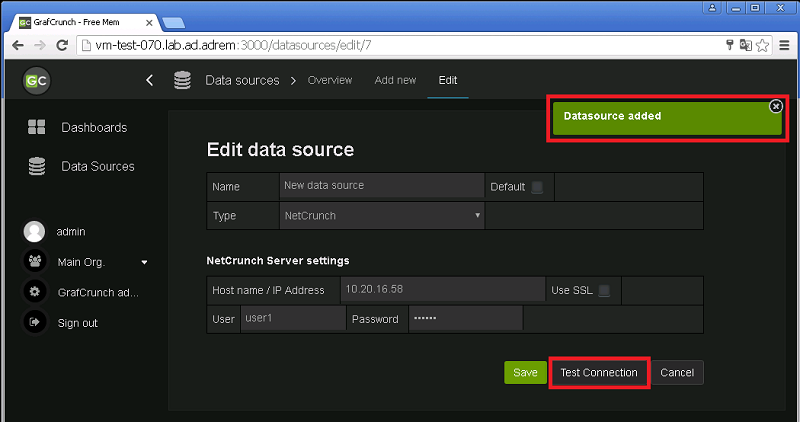
W przypadku udanego połączenia, przycisk "Test results" zaświeci się na zielono, w przypadku błędu - na czerwono. Opcja "Use SSL" jest dostępna tylko wtedy gdy odpowiednio skonfigurowany jest serwer źródła danych. Stąd gdyby nasz przykładowy serwer wymagał SSL, sprawdzenie połączenia poprzez przycisk "Test Connection" zwróciłoby błąd. Klikając "Save" zatwierdzamy wszystkie wprowadzone dane i zapisujemy je dla danego źródła danych.
Tworzenie pulpitów i wykresów dla nowego źródła danych
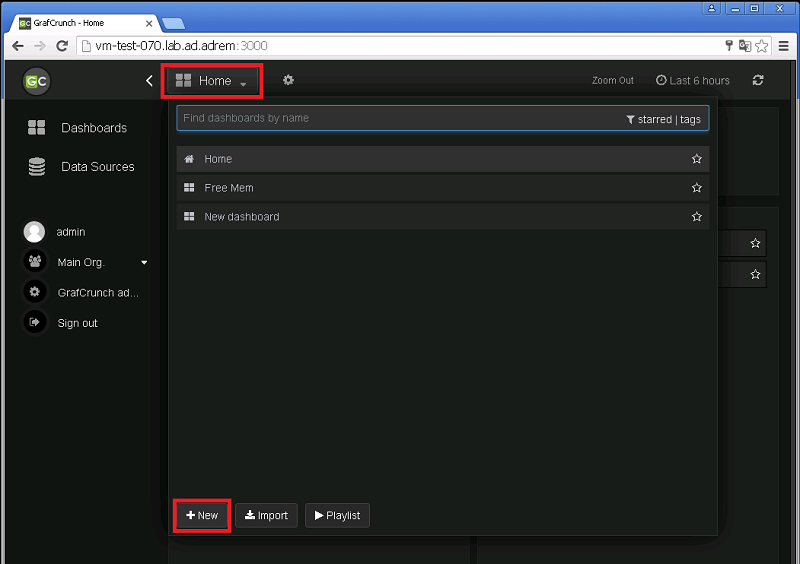
Teraz można dodać nowe pulpity do utworzonych wcześniej, aby móc wyświetlić dane z nowego źródła.
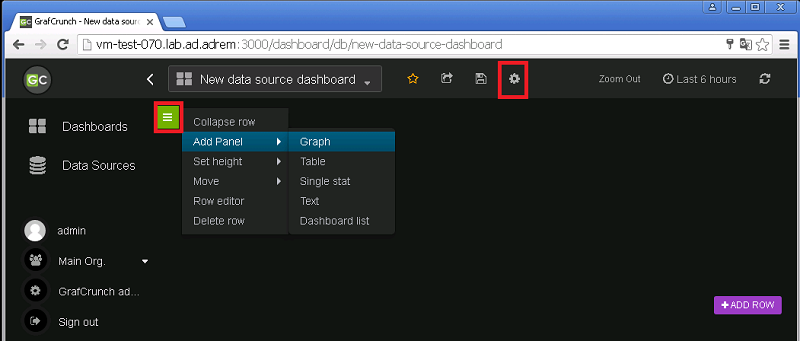
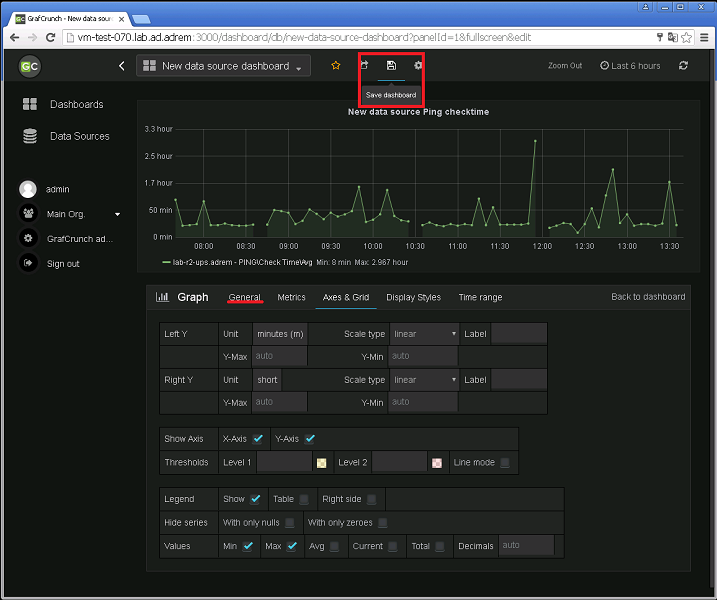
Ustawienia nowego pulpitu można zmieniać klikając w ikonę zębatki w górnej części okna. Aby dodać nowy wykres, wykonujemy te same kroki co zwykle - najeżdzamy na zieloną ikonę i wybieramy "Add Panel" -> "Graph".
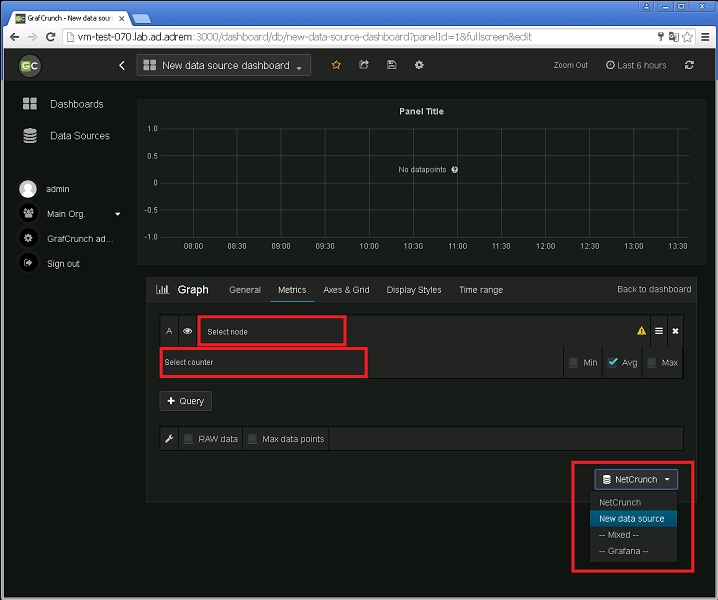
Aby utworzyć wykres dla danych z nowego źródła, należy wybrać nowe źródło danych w prawym dolnym rogu wykresu, a nstępnie wybrać węzeł i licznik.
Nowo utworzony wykres jest edytowalny jak każdy inny, można na przykład zmienić jego tytuł w zakładce "General", wybrać opis osi, itd. Zmiany muszą być zapisane klikając ikonę "Save" na górze strony.
Dodawanie nowych elementów do istniejących pulpitów lub wykresów
Można również dodać wykresy lub inne elementy z nowego źródła danych do istniejących pulpitów. Aby to zrobić, należy przejść do wybranego pulpitu.
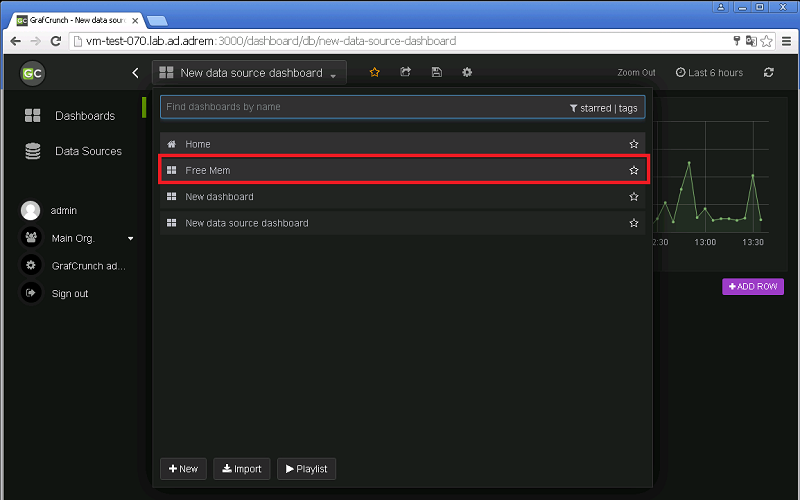
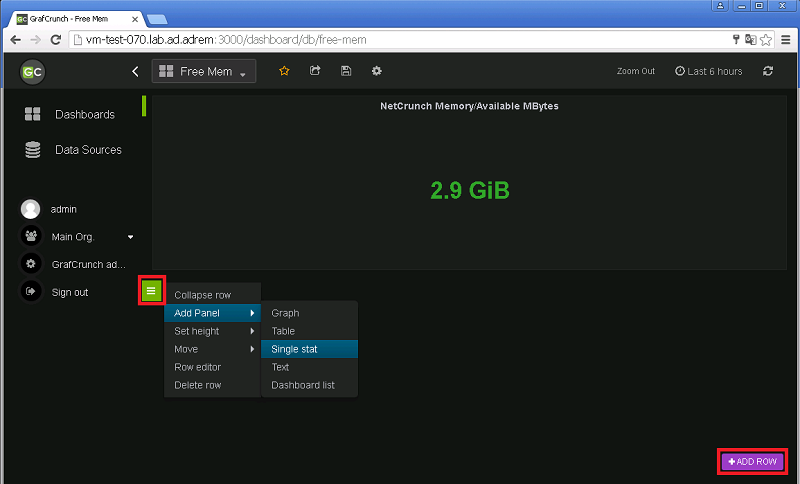
Kliknij "+ADD ROW" by dodać nowy rząd do tego elementu. Potem najedź nad zieloną ikonę, wybierz "Add Panel>" i określony element. W tym przykładzie wybieramy pojedyńczą wartość licznika ("Single stat").
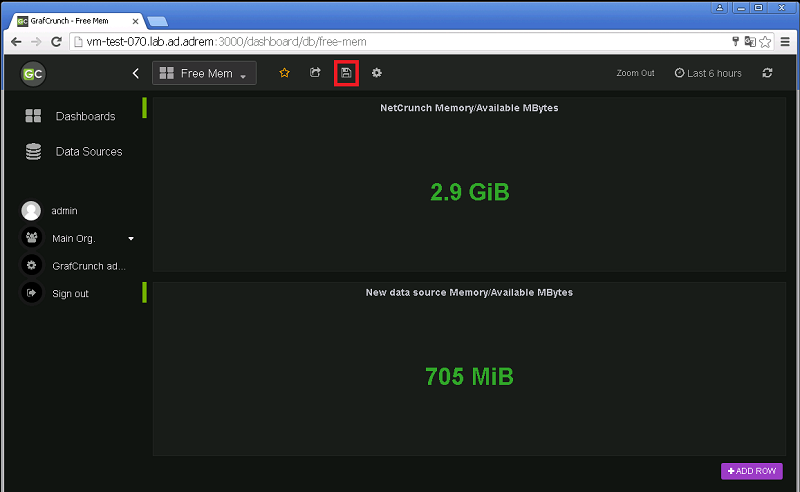
Wybierz teraz źródło danych, monitorowany węzeł i odpowiedni licznik. Element może być skonfigurowany w zakładkach "General" i "Options". By zapisać zmiany, kliknij ikonę "Save" w górnej części okna.
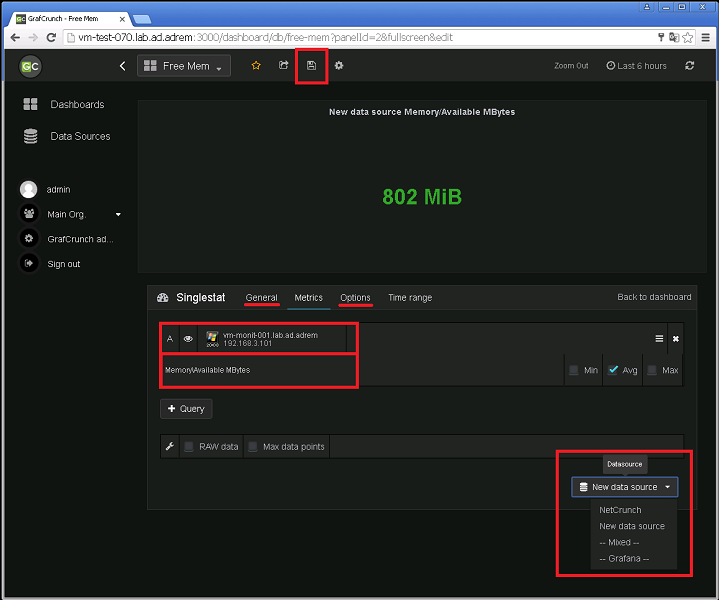
I oto mamy wartość "Single stat" z istniejącego wcześniej oraz nowo dodanego źródła danych na jednym pulpicie. Pamiętaj o dodaniu czytelnych opisów wyświetlanych liczników, a następnie zapisz cały pulpit przed zamknięciem GrafCruncha.
W ten sposób można dodać różne zmienne z wielu źródeł danych tak, aby były wyświetlane w GrafCrunchu.
